Geschreven door Laszlo
Bijgewerkt op
4 augustus 2023
·
12.00
Hoe pas je de resolutie van je beeldscherm aan in macOS?
Heb je een externe monitor aangesloten op jouw Mac, maar wil je het beeld in een andere resolutie weergeven? Dat doe je eenvoudig via de systeemvoorkeuren. Lees hier hoe je de resolutie van je beeldscherm in 4 stappen aanpast in macOS.
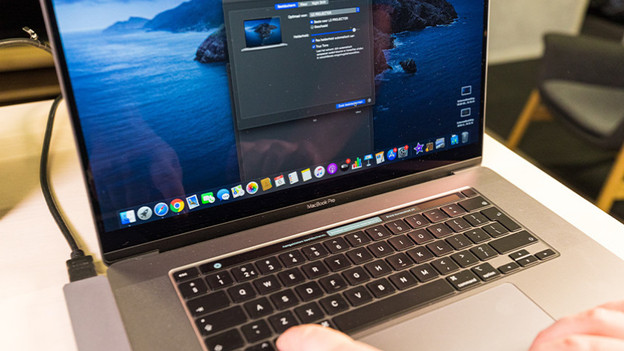
Resolutie aanpassen in macOS
Om de resolutie aan te passen, volg je de volgende stappen:
Stap 1. Klik op het Apple menu.
Stap 2. Klik in het menu op Beeldschermen.
Stap 3. Selecteer de optie Geschaald naast Resolutie.
Stap 4. Kies een resolutie uit de lijst.
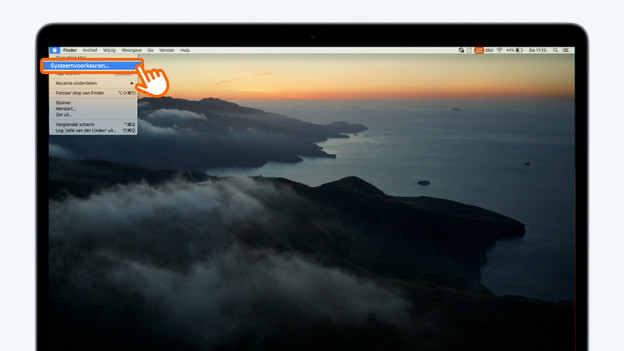
Stap 1: open het Apple menu
Klik linksboven op het Apple logo. Er verschijnt nu een een dropdown menu. Klik in dit menu op Systeemvoorkeuren.
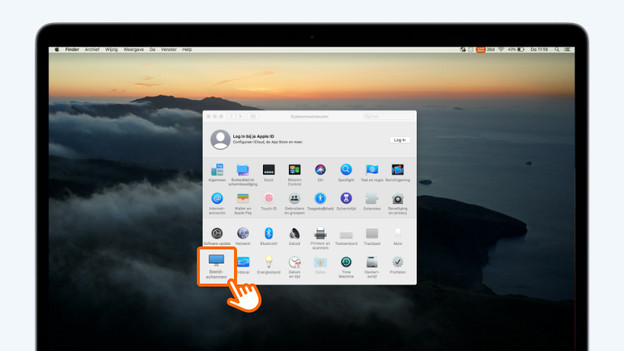
Stap 2: klik op Beeldschermen
In de systeemvoorkeuren pas je de belangrijkste instellingen van jouw Apple MacBook aan. Om de resolutie aan te passen, klik je in dit menu op Beeldschermen.
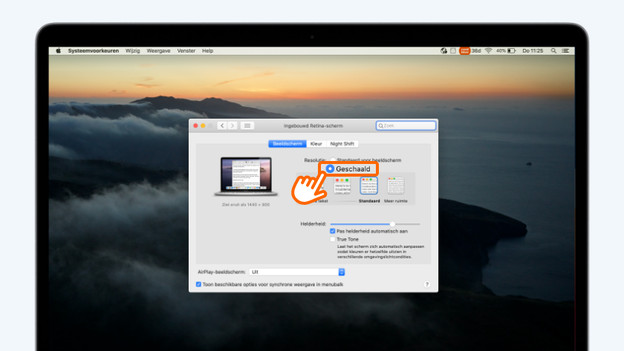
Stap 3: selecteer Geschaald
De beeldscherminstellingen zijn nu geopend. Standaard staat de resolutie ingesteld op Standaard voor beeldscherm. Om de resolutie aan te passen, kies je hier voor Geschaald.
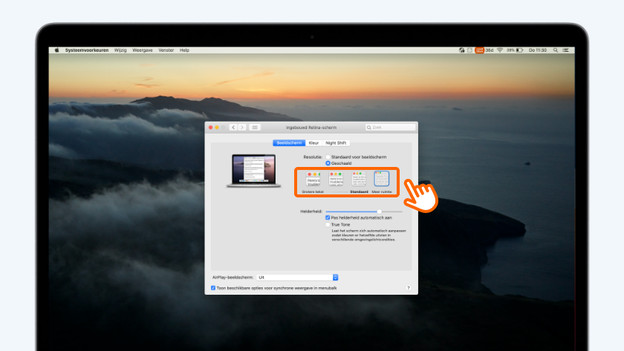
Stap 4: Kies een resolutie
Er verschijnen nu verschillende opties. Kies de resolutie die je het fijnste vindt. Is de tekst slecht op het scherm slecht te lezen? Kies dan voor een van de 2 resoluties die boven Grotere tekst staan. Heb je juist meer ruimte op je scherm nodig? Kies dan voor Meer ruimte.
Artikel van Laszlo
Apple specialist.