Écrit par Laszlo
Mis à jour le
17 février 2022
·
09 h 59
Comment régler la résolution de votre écran dans macOS ?
Vous avez branché un écran PC externe à votre Mac, mais souhaitez afficher l'image dans une résolution différente ? Vous pouvez le faire facilement via les préférences système. Lisez ici comment régler la résolution de votre écran en 4 étapes dans macOS.
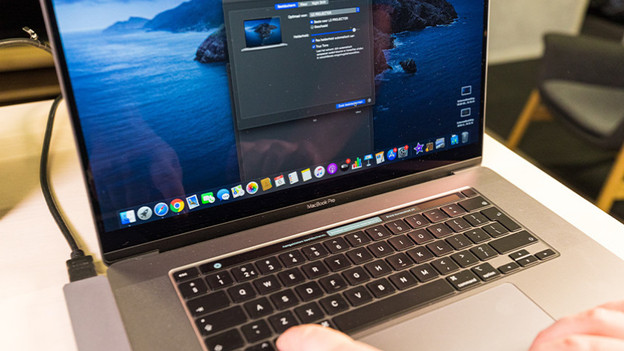
Ajuster la résolution dans macOS
Pour régler la résolution, suivez les étapes ci-dessous :
Étape 1 : cliquez sur le menu Apple.
Étape 2 : cliquez sur Moniteurs dans le menu.
Étape 3 : sélectionnez l'option À l'échelle à côté de Résolution.
Étape 4 : choisissez une résolution dans la liste.
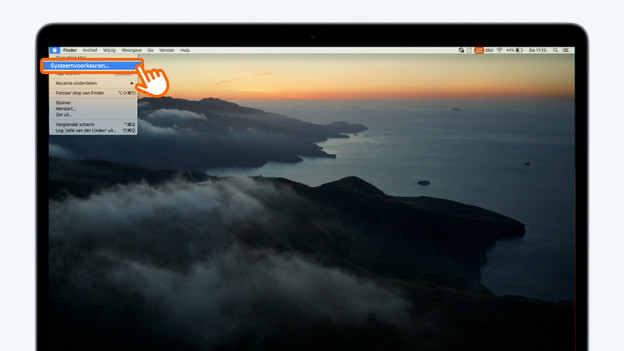
Étape 1 : cliquez sur le menu Apple
Cliquez sur le logo Apple en haut à gauche pour accéder au menu déroulant. Cliquez sur Préférences système dans le menu.
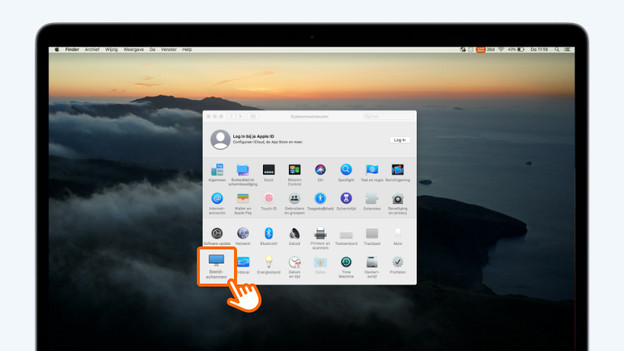
Étape 2 : cliquez sur « Moniteurs »
Une fois dans les préférences système, réglez les paramètres les plus importants de votre Apple MacBook. Pour régler la résolution, cliquez sur Moniteurs dans ce menu.
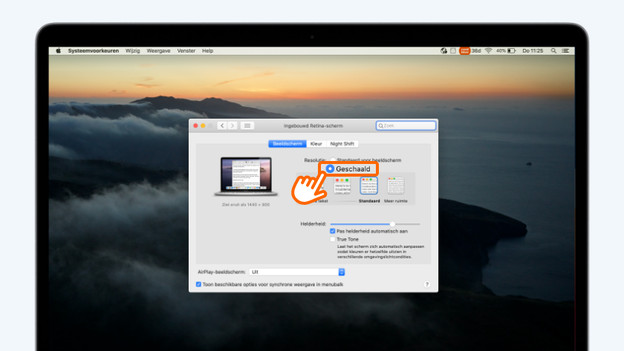
Étape 3 : sélectionnez l'option « À l'échelle »
Les paramètres des moniteurs sont maintenant ouverts. Par défaut, la résolution est définie sur Par défaut. Pour ajuster la résolution, choisissez À l'échelle.
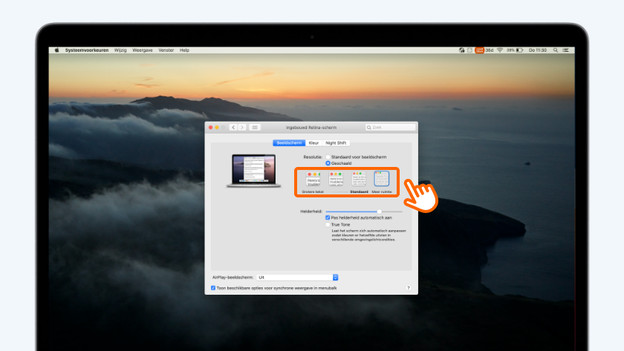
Étape 4 : choisissez une résolution
Choisissez la résolution que vous préférez dans les options. Si le texte est difficile à lire, choisissez une des 2 résolutions au-dessus de Texte plus grand. Si vous avez seulement besoin de plus d'espace sur votre écran, choisissez l'option Plus d'espace.
Article de Laszlo
Experte Apple.