
Geschreven door Mark
Bijgewerkt op
7 juli 2026
·
09.51
Aan de slag met SteelSeries Sonar
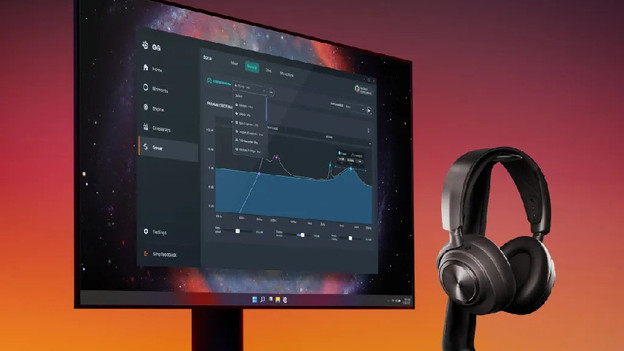
Met SteelSeries Sonar stel je jouw gaming headset of microfoon helemaal af zoals jij wilt. In dit artikel vertellen we hoe je in Sonar komt en hoe je jouw headset en microfoon precies instelt.
Aan de slag met SteelSeries Sonar
Volg de stappen hieronder en stel je pc gaming headset en streaming microfoon precies in zoals jij wilt.
Stap 1. Download de SteelSeries GG software
Stap 2. Koppel je apparaten
Stap 3. Pas je geluidsinstellingen aan
Stap 4. Pas je microfooninstellingen aan

Stap 1: download de SteelSeries GG software
SteelSeries Sonar is deel van de SteelSeries GG software en focust helemaal op je geluid en microfoon instellingen. Volg de stappen hieronder en start met SteelSeries Sonar. Je downloadt de SteelSeries GG software op je pc of laptop. Als je SteelSeries GG opent, dan vind je links onderin het menu Sonar. Klik hierop en ga naar de geluidsinstellingen voor je gaming headset of microfoon.
Stap 2: koppel je apparaten
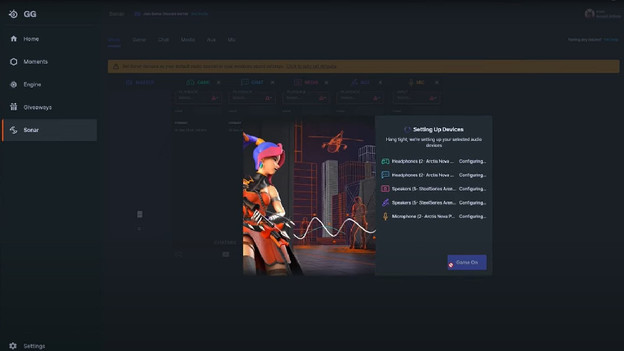
Koppel je gaming headset en microfoon eerst aan de SteelSeries Sonar software. Zodra je Sonar opent, kies je welk geluid er naar welk apparaat geleid moet worden. Hieronder vind je een klein overzicht met welk apparaat bij welke in- en uitvoer hoort.
Gaming headset: Game Output, Chat Output, Media en Aux Output.
Bij ‘Select Microphone’ kies je de microfoon van je gaming headset of van een losstaande streaming microfoon.
Stap 3: pas je geluidsinstellingen aan
In SteelSeries Sonar vind je uitgebreide geluidsinstellingen voor jouw gaming headset. Met de verschillende tabjes pas je elke geluidsbron aan naar jouw wensen. Zo stel je precies in hoe hard je jouw game, maar ook specifieke geluiden zoals voetstappen of schoten hoort. Je past ook het volume van de in-game chat aan. Zo versta je jouw vrienden duidelijk. Wil je een uitgebreide uitleg? Bekijk dan de video.
Stap 4: pas je microfooninstellingen aan
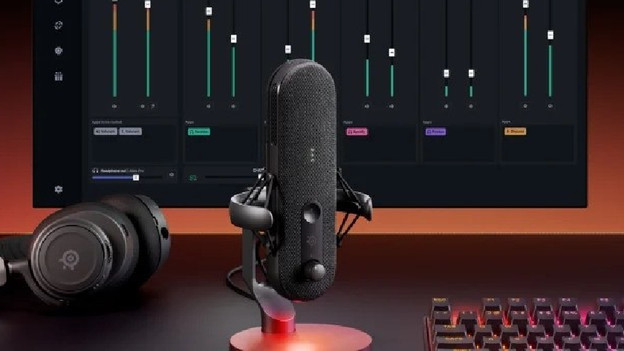
Naast de geluidsinstellingen vind je in Sonar ook de uitgebreide instellingen voor je microfoon. Deze instellingen lijken veel op de instellingen van het ‘Chat’ gedeelte voor gaming headsets. Een groot verschil is dat je hier ook je microfoon test en gelijk aanpast naar jouw wensen. Bovendien heeft Sonar een speciale functie voor het wegfilteren van achtergrondgeluiden. Zo communiceer je altijd luid en duidelijk tijdens een potje Call of Duty.
