Geschreven door Daniel
Bijgewerkt op
31 juli 2025
·
07.34
Hoe reset ik mijn TP-Link router?
Ben je het wachtwoord van je TP-Link router vergeten? Of werkt je router niet meer en kun je het probleem niet oplossen? Dan lost een reset je probleem in veel gevallen als nog op. Je moet je router na je reset wel weer opnieuw installeren. In dit artikel lees je hoe je een TP-Link router reset.
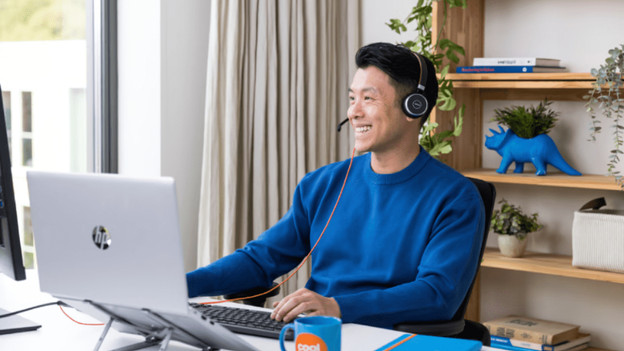
Je router resetten
Je gaat aan de slag met je router. Hiernaast heb je nog een laptop of desktop en bij sommige modellen een paperclip nodig. Volg wanneer je alles bij de hand hebt de volgende 3 stappen:
- Stap 1: verbind je computer bedraad met je router
- Stap 2: reset je router
- Stap 3: Installeer de router opnieuw
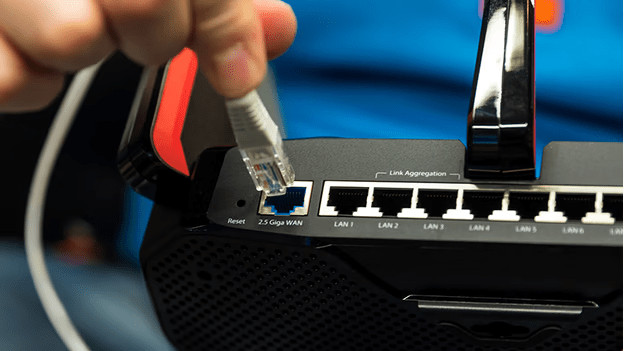
Stap 1: verbind je computer bedraad met je router
Verbind je apparaat voor de reset bedraad met je router. Zo zorg je dat je computer wel verbinding met de router maakt. Zo kun je in ieder geval bij de instellingen van je router. Maakt je apparaat nu wel verbinding met het internet? Dan ligt het probleem bij de wifi instellingen van je computer.
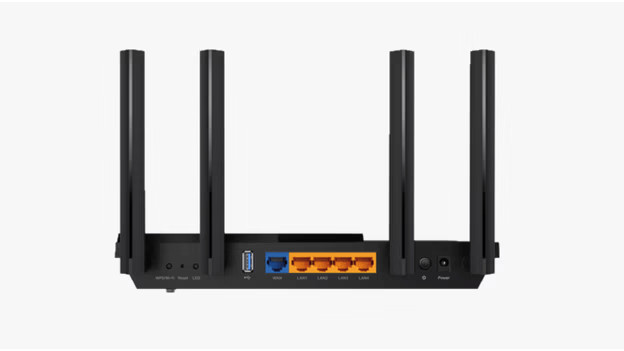
Stap 2A: reset je router via de knop op je router
Je reset je router het makkelijkst via de fysieke resetknop op de achterkant van je router. Houd hiervoor de resetknop meer dan 10 seconden ingedrukt met de paperclip. Je vind de knop aan de achterkant van je router. Bij de nieuwste modellen zit de reset knop helemaal links. Bij oudere modellen heet deze knop ‘WPS/Wi-Fi reset’.

Stap 2B: reset je router via de TP-Link pagina
Als de reset knop niet werkt, reset je de router via de TP-Link webpagina. Volg dan deze stappen:
- Ga naar een browser en vul in de adresbalk ‘tplinkwifi.net’ in. Log hier in met je gebruikersnaam en wachtwoord of vul hier 2 keer ‘admin’ in.
- Kies bovenaan de pagina voor ‘Geavanceerd’.
- Kies dan aan de linkerkant van je pagina voor ‘Systeemfuncties’ en vervolgens voor ‘Backup en terugzetten’.
- Druk als laatste op ‘Fabrieksinstellingen herstellen’ en wacht dan een minuut.
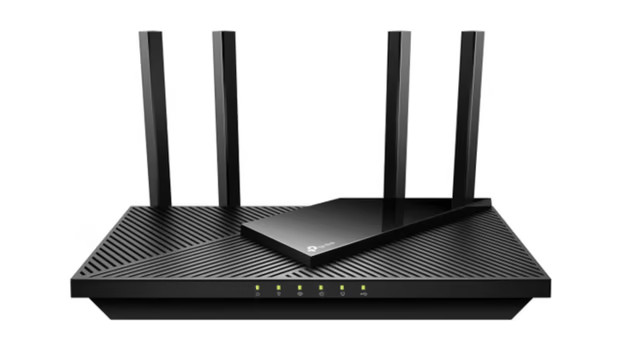
Stap 3: Installeer de router opnieuw
Je router is nu gereset. Je kunt hem nu opnieuw instellen. Dit gaat het makkelijkst wanneer je de router bedraad aangesloten houdt. Volg voor de zekerheid de stappen uit het artikel hieronder.
Artikel van Daniel
Netwerkspecialist.