
Geschreven door Marlene
Bijgewerkt op
23 juni 2025
·
09.44
Wat is overdrive op je monitor en hoe gebruik je het?
Met de monitor overdrive software verbeter je de beeldkwaliteit en responstijd (reactietijd) van je gaming monitor. Daarnaast voorkom je ghosting tijdens het gamen. Maar, hoe stel je deze software in voor je monitor? Bijvoorbeeld voor Acer Monitor Overdrive of AOC Monitor Overdrive. In dit artikel leggen we uit wat overdrive is en hoe je het aan- of uitzet.
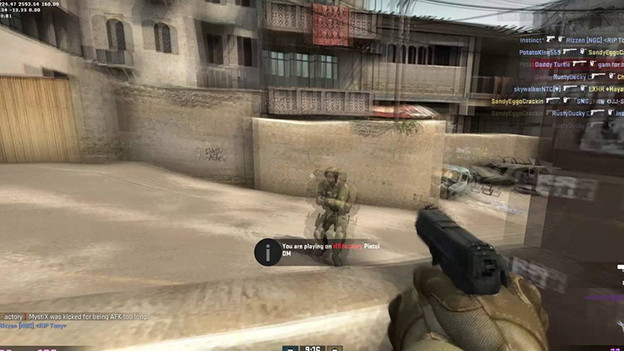
Wat is overdrive?
Overdrive is een functie op gaming monitoren, waarmee je ghosting of bewegingsonscherpte in snel bewegende beelden voorkomt. Met overdrive verhoog je de verversingssnelheid en reactietijd, waardoor de pixels op het beeldscherm sneller van kleur veranderen. Hiermee voorkom je vertragingen, haperingen en ghosting op het scherm tijdens het gamen.
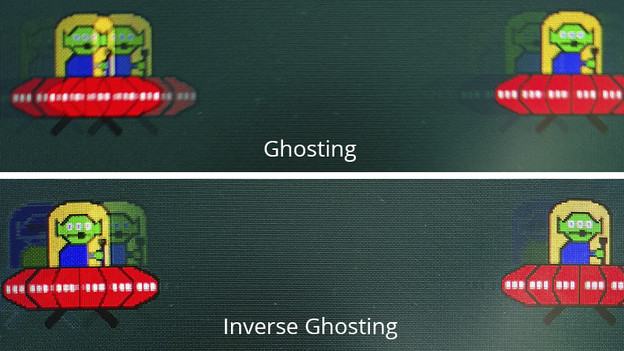
Overdrive aan of uit?
Dit hangt af van je hardware, eigen voorkeuren en het merk monitor dat je hebt. Want overdrive heeft ook nadelen, bijvoorbeeld wanneer je de overdrive instellingen te veel verhoogt. Hierdoor ontstaan onder andere inverse ghosting of trailing effecten, waardoor beelden te vroeg op het scherm verschijnen. Wil je zeker weten of je de juiste instellingen hebt? Voer dan een anti ghosting test uit. Schakel tussen verschillende overdrive- en beeldscherminstellingen op je monitor om de beste instellingen voor je game te vinden. Als je geen of minimale ghosting ziet, ben je klaar om te gamen.

Hoe werkt overdrive met G-Sync en FreeSync?
Door FreeSync en G-Sync loopt de verversingssnelheid van je monitor gelijk met het aantal frames per seconde van je videokaart. Maar, hoe is de werkt dit wanneer je overdrive hebt ingesteld? Dit hangt af van je hardware.
- G-Sync gamers hebben geluk, want G-Sync monitoren hebben een variabele overdrive. De overdrive wordt dan automatisch aangepast aan de FPS van uw grafische kaart.
- FreeSync-monitoren hebben vaak geen variabele overdrive. Hierdoor ontstaan er vertragingen en haperingen op het scherm. Daarom is het beter om een van de twee uit te schakelen.
Overdrive instellingen per merk
| Merk | Hoe vind je overdrive in de instellingen? |
|---|---|
| Acer | Zoek de letters "OD" en zet ze op "Normal". Heb je nog steeds last van ghosting? Ga dan naar "Extreem". Zie je dan inverse ghosting? Zet dit weer terug op "Normaal". |
| AOC | Ga naar 'Spelinstellingen' in het OSD en zoek naar 'Overdrive'. Stel deze in op 'Medium' of 'Strong' en controleer in de anti ghosting test of je beeld sneller beweegt. Nog steeds last van ghosting? Verhoog dit dan naar 'Boost'. Heb je nu juist last van inverse ghosting? Ga dan een stap terug naar 'Medium' of 'Strong'. |
| Asus | Bij Asus heet overdrive 'Trace Free'. Ga naar Beeld > Overklokken > Trace Free. Stel de waarde in op 80 of 100. Wanneer je last hebt van een sleepeffect of inverse ghosting, zet je deze terug op 60 of 40. |
| BenQ | BenQ noemt overdrive 'AMA' en je vindt deze functie onder 'Beeld'. Verander deze naar 'Premium' om ghosting te verminderen. Heb je nu juist last van inverse ghosting? Ga dan terug naar 'Hoog' of zet de overdrive helemaal uit. |
| Dell | Verhoog de reactietijd van 'Normaal' naar 'Snel'. Heeft dit geen effect? Verhoog het dan naar 'Super Snel'. Treedt er nu juist inverse ghosting op? Zet het dan weer terug naar 'Snel'. |
| HP | Ga naar het tabblad Beeldbesturing en zoek naar 'OverDrive'. Zie je nog steeds slepende effecten? Zet de overdrive instellingen dan weer uit. |
| iiYama | Ga in het OSD naar 'Beeld instellen' > 'Overdrive'. Zet 'Overdrive' op +1 om ghosting te verminderen. Brengt dit niet het gewenste resultaat? Zet het dan op +2. Verlaag de waarde opnieuw wanneer je last hebt van inverse ghosting. |
| Lenovo | Selecteer 'Over Drive' in de algemene beeldinstellingen. Zet de waarde eerst op 'Normaal'. Zie je nog steeds ghosting? Zet deze dan op 'Extreem'. Wanneer je nu juist inverse ghosting ziet, laat je deze beter op 'Normaal' staan. |
| LG | Zoek de optie 'Reactietijd' en stel deze in op 'Normaal' of 'Snel'. Merk je geen verschil of heb je nog steeds last van ghosting? Verhoog deze dan naar 'Sneller'. Wanneer er inverse ghosting optreedt, zet je deze weer terug. |
| MSI | Ga naar 'Gaming' > 'Response Time' en verhoog deze van 'Normaal' naar 'Snel'. Heeft dat geen effect? Ga dan naar 'Snelste'. Wanneer er nu inverse ghosting optreedt, verlaag je deze waarde met één niveau. |
| Samsung | Zoek de optie 'Reactietijd' en zet deze op 'Normaal'. Doet dit niets? Verhoog deze dan naar 'Snel' of 'Snelst'. Ga weer een niveau naar beneden wanneer er inverse ghosting optreedt. |
Artikel van Marlene
Monitor specialist