
Geschreven door Giorgos
Bijgewerkt op
16 april 2025
·
15.39
Welke videokaart zit in je Windows laptop?
Wanneer je een videokaart in je laptop hebt, wil je soms weten welke dit is. Bijvoorbeeld wanneer je de prestaties op wil zoeken voor een game of bewerkingsprogramma. In dit artikel leggen wij je via 5 tips uit hoe je weet welke videokaart in je Windows laptop zit.

5 tips voor het opzoeken van je videokaart
Het opzoeken van je videokaart doe je op verschillende manieren. Wij geven 5 verschillende opties:
- Tip 1: via Taakbeheer
- Tip 2: via Apparaatbeheer
- Tip 3: via Systeeminformatie
- Tip 4; via DxDiag
- Tip 5: via software van NVIDIA of AMD
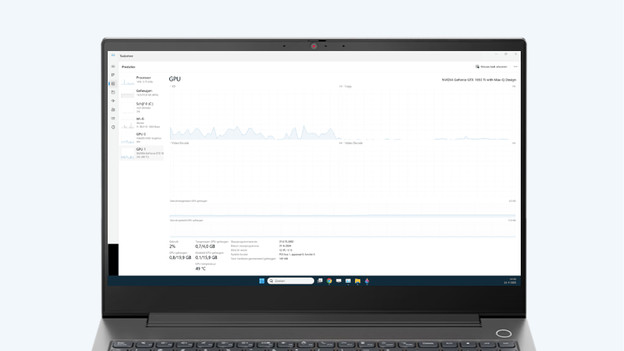
Tip 1: via Taakbeheer
Klik op je rechtermuisknop op de taakbalk onder in je scherm. Kies 'Taakbeheer' en ga in dit venster naar het tabblad 'Prestaties'. Zie je dit niet staan? Klik in het linkermenu op het grafiekicoontje. Hier zie je de prestaties van je belangrijkste onderdelen, zoals de processor en het werkgeheugen. Klik op GPU 0 of GPU 1. Rechtsboven zie je de naam van je videokaart. Onderaan het venster zie je meer informatie over je videokaart. Wanneer je een losse videokaart hebt, zie je hier bijvoorbeeld ook de temperatuur.
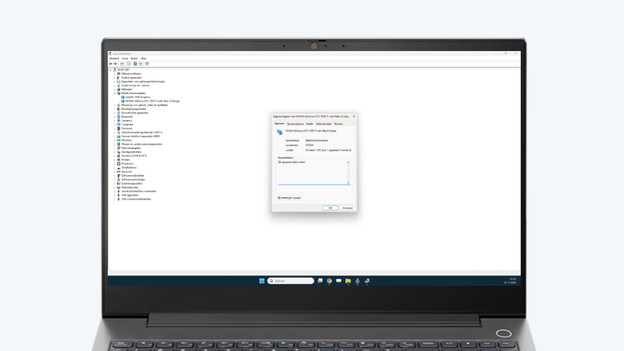
Tip 2: via Apparaatbeheer
Druk de Windows toets en X tegelijk in. Klik op 'Apparaatbeheer' in het uitklapmenu op je bureaublad. Je ziet nu een scherm met uitgebreide informatie over alle onderdelen in je laptop. Klik op het pijltje voor 'Beeldschermadapters'. De namen van de videokaart of videokaarten in je laptop klappen uit. Dubbelklik op de videokaart voor meer informatie, de status van je drivers of wanneer je instellingen wilt wijzigen.

Tip 3: via Systeeminformatie
Open 'Instellingen' en ga naar het tabblad 'Systeem'. Scrol naar beneden en klik op 'Info'. Ga hier naar 'Systeeminformatie'. Zie je dit niet staan? Zoek dan naar het kopje 'Over' of druk de Windows knop en R tegelijk in. Wanneer je beide knoppen tegelijk indrukt, krijg je een klein venster op je scherm. Typ hier 'msinfo32' in en druk op Enter. In dit venster ga je naar het kopje 'Onderdelen' en klik je daarna op 'Beeldscherm'. Hier zie je gedetailleerde informatie over je videokaart, zoals het werkgeheugen, de versie van je driver en welke resolutie deze ondersteunt.

Tip 4: via DxDiag
DxDiag is een afkorting voor DirectX Diagnosetool. Druk de Windows knop en R tegelijk in en typ 'dxdiag' in. Druk op Enter en je laptop controleert hoe goed je onderdelen werken. Ga naar het tabblad 'Beeldscherm 1' en bekijk hier de status en details van je videokaart. Heb je een aparte videokaart in je laptop? Kies dan 'Beeldscherm 1' of 'Beeldscherm 2'. Wanneer DxDiag problemen vindt in je videokaart, lees je dit onder het kopje 'Notities'. Zo weet je ook meteen wanneer er iets mis is.
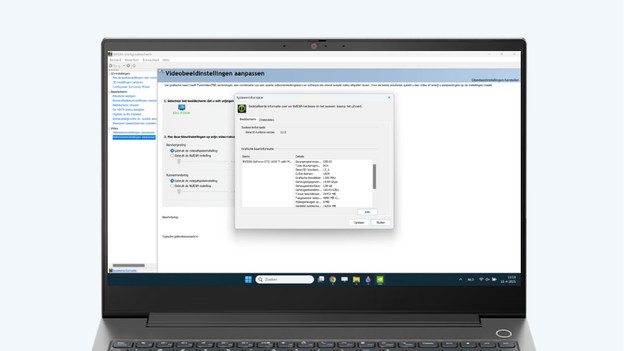
Tip 5: via NVIDIA of AMD software
Wanneer je een NVIDIA of AMD videokaart hebt, krijg je extra software voor alle instellingen. Druk je rechtermuisknop in en klik op 'NVIDIA Control Panel' of 'AMD Radeon Software'.
-
In NVIDIA Control Panel klik je op 'Systeeminformatie' onderaan het linkermenu. In dit venster zie je bovenaan de naam van je videokaart. Hieronder zie je meer informatie, zoals de driverversie, het werkgeheugen en meer.
-
In AMD Radeon Software zie je bovenaan 'Systeem'. Klik hierop en je ziet de naam van je videokaart en andere informatie. Wanneer je alle technische informatie wilt zien, klik je op 'Hardwaredetails' of 'Details weergeven'.
Artikel van Giorgos
Laptop specialist.
