Geschreven door Deanne
Bijgewerkt op
9 oktober 2026
·
10.00
Hoe gebruik je Microsoft Office op je Chromebook?
Veel mensen denken dat je niet met Microsoft Office op een Chromebook werkt. Gelukkig is dat niet het geval. Er zijn verschillende manieren hoe je Office 365 op een Chromebook gebruikt. Zo werk je makkelijk met Word op je Chromebook. Installeer de app via de Google Play Store, log in en ga aan de slag. Wij leggen je uit hoe je in 3 stappen Microsoft Office 365 op je Chromebook gebruikt.

Aan de slag met Office op jouw Chromebook
Met de Microsoft 365 app op je Chromebook ga je gemakkelijk aan de slag met je teksten, spreadsheets of presentaties. Je werkt met een Chromebook in Word, Excel, PowerPoint of andere handige Office programma's. Deze programma's bedien je allemaal via één app.
- Stap 1. Installeer de Microsoft 365 app.
- Stap 2. Meld je aan met een Microsoft account
- Stap 3. Ga aan de slag
Stap 1: installeer de Microsoft 365 app
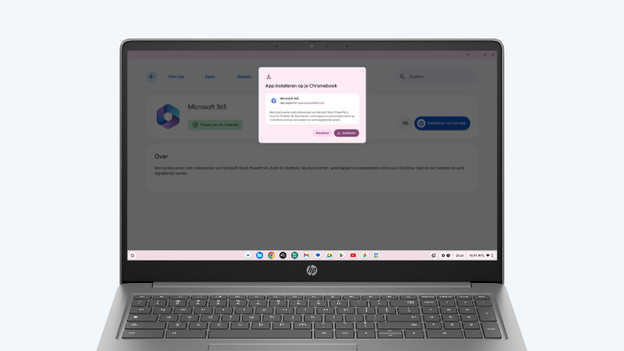
Je werkt het makkelijkst met Microsoft 365 via de app. Deze installeer je gemakkelijk via de Google Play Store.
- Open de Google Play Store en zoek naar 'Microsoft 365'.
- Klik op Installeren via het web.
- Er verschijnt een pop-up. Klik daar op Installeren.
- Open de app.
Stap 2: meld je aan met een Microsoft account
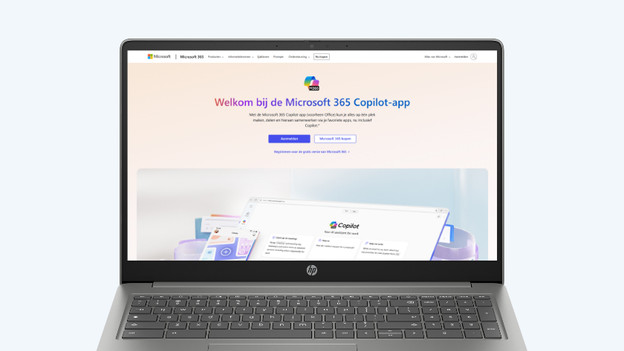
Je gaat je nu aanmelden met een Microsoft account. Log in met je bestaande account of maak een nieuw account aan. We raden aan dat je een Microsoft pakket koopt, zodat je alle functies gebruikt die Office heeft. Er is ook een gratis versie beschikbaar, maar die heeft minder functies dan een pakket. Heb je een schoolaccount die gekoppeld is aan een Microsoft Office pakket? Log dan in met je schoolaccount.
- Klik op 'Aanmelden' als je een bestaand account hebt.
- Klik op 'Microsoft 365 kopen' als je een pakket van Office wilt kopen.
- Klik op 'Registreren voor de gratis versie van Microsoft 365' als je de gratis versie van Office gaat gebruiken.
Stap 3: ga aan de slag
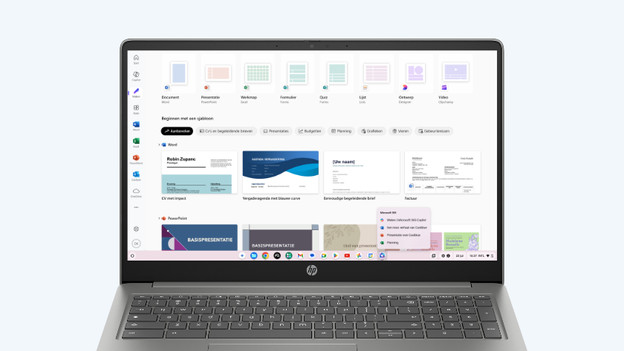
Na het inloggen en activeren van je abonnement ga je aan de slag met Office op je Chromebook. Werk gemakkelijk in Word, Excel, PowerPoint, Outlook, Teams of andere apps. Je opent allerlei documenten tegelijk. Alle documenten die je maakt en opent, zijn allemaal verzameld op één plek bij de Microsoft 365 app. Klik op het icoon van de app in de taakbalk en wissel makkelijk tussen je Word bestand en PowerPoint presentatie.
Artikel van Deanne
Chromebook specialist.