Écrit par Deanne
Mis à jour le
18 septembre 2025
·
10 h 51
Comment utiliser Microsoft Office sur votre Chromebook ?
Beaucoup pensent qu'il est impossible d'utiliser Microsoft Office sur un Chromebook. Heureusement, ce n'est pas le cas. Il existe plusieurs façons d'utiliser Office 365 sur un Chromebook. Par exemple, vous pouvez facilement travailler dans Word sur votre Chromebook. Installez l'appli depuis le Google Play Store, connectez-vous et mettez-vous au travail. Nous vous expliquons comment utiliser Microsoft Office 365 sur votre Chromebook en 3 étapes.
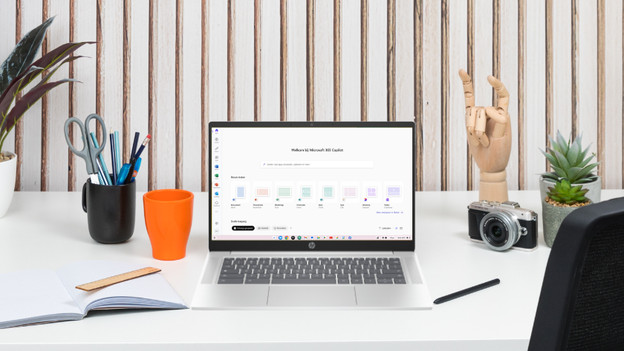
Utiliser Office sur votre Chromebook
Avec l'appli Microsoft 365 sur votre Chromebook, vous pouvez facilement travailler sur vos textes, feuilles de calcul ou présentations. Vous pouvez utiliser Word, Excel, PowerPoint ou d'autres programmes Office utiles sur votre Chromebook. Vous pouvez contrôler tous ces programmes via une seule appli.
- Étape 1. Installez l'appli Microsoft 365.
- Étape 2. Connectez-vous avec un compte Microsoft.
- Étape 3. Mettez-vous au travail
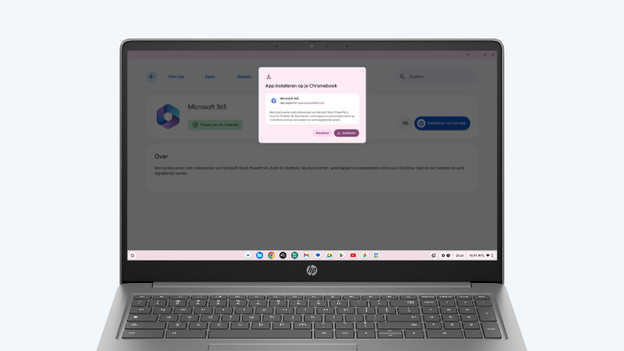
Étape 1 : installez l’appli Microsoft 365
Le moyen le plus simple d'utiliser Microsoft 365 est d'utiliser l'appli. Vous pouvez l'installer facilement depuis le Google Play Store.
- Ouvrez le Google Play Store et recherchez « Microsoft 365 ».
- Cliquez sur « Installer via le web ».
- Une fenêtre pop-up apparaitra. Cliquez sur « Installer ».
- Ouvrez l'appli.
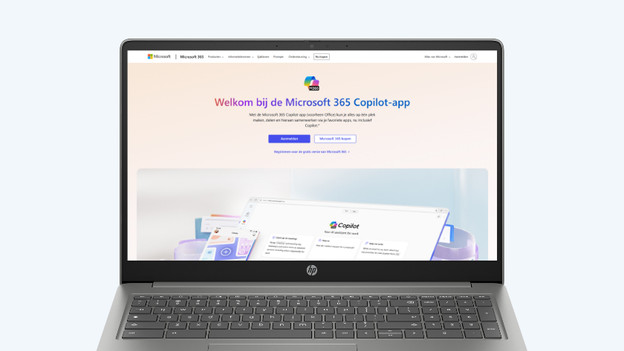
Étape 2 : connectez-vous avec un compte Microsoft
Vous allez maintenant vous connecter avec un compte Microsoft. Connectez-vous avec votre compte existant ou créez-en un nouveau. Nous vous recommandons d'acheter une suite Microsoft pour profiter de toutes les fonctionnalités d'Office. Une version gratuite est également disponible, mais elle offre moins de fonctionnalités qu'une suite. Vous avez un compte scolaire associé à un pack Microsoft Office ? Connectez-vous avec votre compte scolaire.
- Cliquez sur « Connexion » si vous possédez déjà un compte.
- Cliquez sur « Acheter Microsoft 365 » si vous souhaitez acheter une suite Office.
- Cliquez sur « S'inscrire à la version gratuite de Microsoft 365 » si vous souhaitez utiliser la version gratuite d'Office.
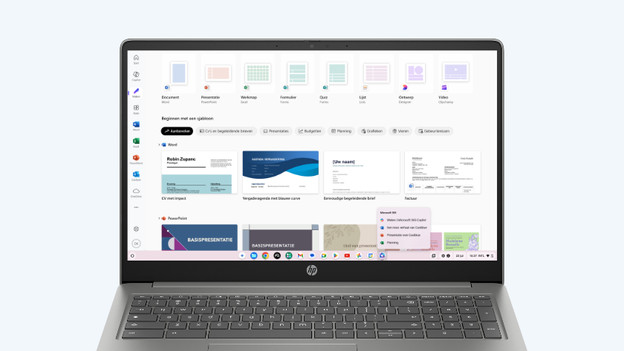
Étape 3 : lancez-vous
Après vous être connecté et avoir activé votre abonnement, vous pouvez commencer à utiliser Office sur votre Chromebook. Travaillez facilement dans Word, Excel, PowerPoint, Outlook, Teams ou d'autres applis. Ouvrez toutes sortes de documents simultanément. Tous les documents que vous créez et ouvrez sont stockés au même endroit dans l'appli Microsoft 365. Cliquez sur l'icône de l'appli dans la barre des tâches et passez facilement de votre fichier Word à votre présentation PowerPoint.
Article de Deanne
Spécialiste Chromebook.