Écrit par Gijs
Mis à jour le
13 août 2026
·
08 h 38
Comment configurer votre Apple iPhone ?
Vous venez de recevoir votre nouvel iPhone et êtes impatient de tester la caméra et d'envoyer des messages à tous vos amis. Patience : vous devez d'abord paramétrer et configurer votre appareil. Cet article explique comment configurer un iPhone neuf en 5 étapes.
Installer un iPhone en 5 étapes
- Étape 1. Allumez votre iPhone
- Étape 2. Configurez le wifi et la sécurisation
- Étape 3. Transférez vos applis et données
- Étape 4. Connectez-vous avec votre identifiant Apple et configurez Siri
- Étape 5. Terminez l'installation
Étape 1 : allumez votre iPhone
- Maintenez le bouton -sur le côté droit de l'iPhone enfoncé jusqu'à ce que le logo Apple apparaisse.
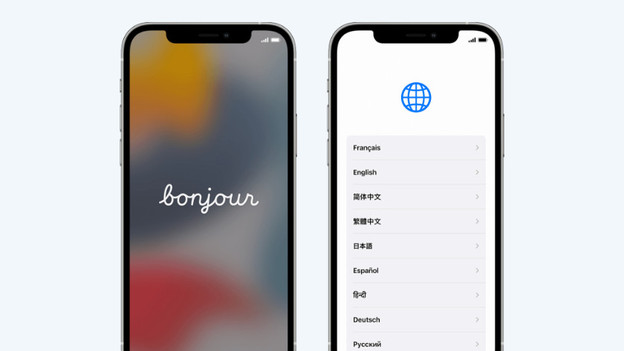
- Vous voyez le mot « Bonjour » dans de nombreuses langues différentes. Faites glisser votre doigt vers le haut et choisissez la langue et le pays souhaités.
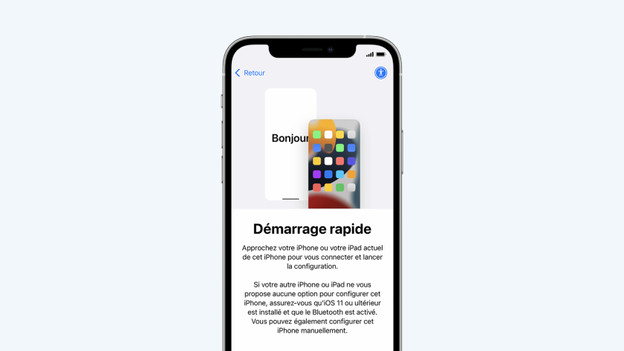
- Si vous avez déjà utilisé un iPhone, vous pouvez facilement transférer toutes vos données et paramètres via « Démarrer immédiatement ».
- S'il s'agit de votre premier iPhone ou si vous ne voulez pas transférer de données, sélectionnez « Configurer manuellement ».
Étape 2 : configurez le réseau wifi et la sécurisation
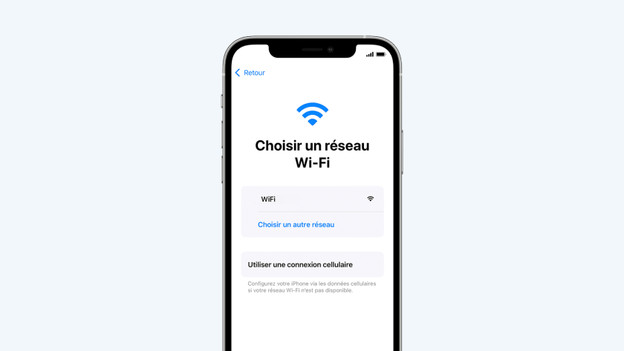
- Connectez-vous à un réseau wifi et/ou mobile.
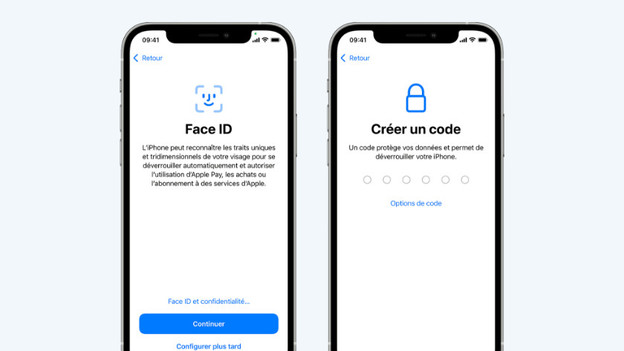
- Sécurisez votre iPhone avec FaceID ou Touch ID. Un iPhone se déverrouille généralement avec votre visage. Si l'iPhone dispose d'un bouton d'accueil, définissez votre empreinte digitale.
- Appuyez sur « Continuer » et suivez les instructions pour Face ID ou Touch ID. Ensuite, définissez votre code à 6 chiffres.
Vous voulez déverrouiller votre iPhone autrement ? Appuyez sur « Options de code d'accès » et ajustez les paramètres.
Étape 3 : transférez vos applis et données
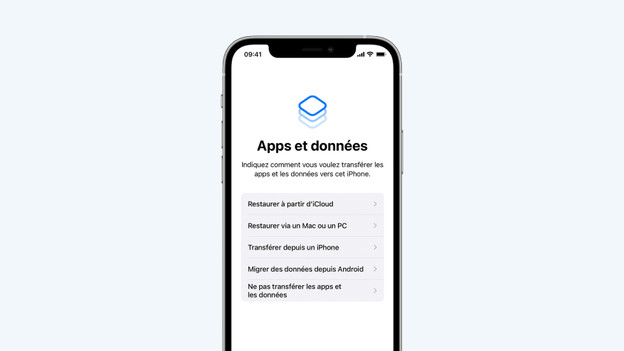
- Transférez vos données depuis un autre smartphone via une sauvegarde iCloud, via votre Mac ou PC avec iTunes, ou depuis un autre smartphone iPhone ou Android.
- Sélectionnez « Ne pas transférer d'applications ni de données » si vous ne transférez pas de données depuis votre ancien smartphone ou s'il s'agit de votre premier smartphone.
Étape 4 : connectez-vous avec votre identifiant Apple et configurez Siri
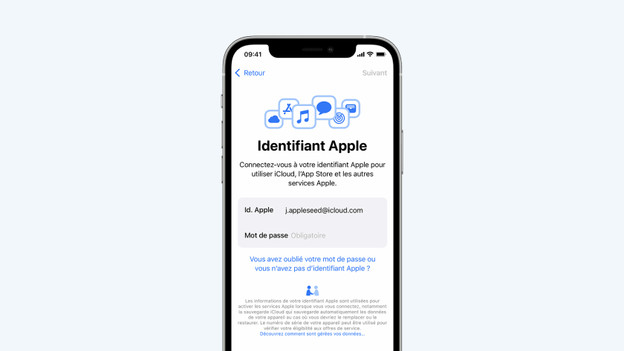
- Saisissez votre adresse mail et le mot de passe de votre identifiant Apple, puis appuyez sur « Suivant ».
- Vous n'avez pas d'identifiant Apple ou vous ne connaissez pas votre mot de passe ? Sélectionnez « Mot de passe oublié ou pas d'identifiant Apple ? ».
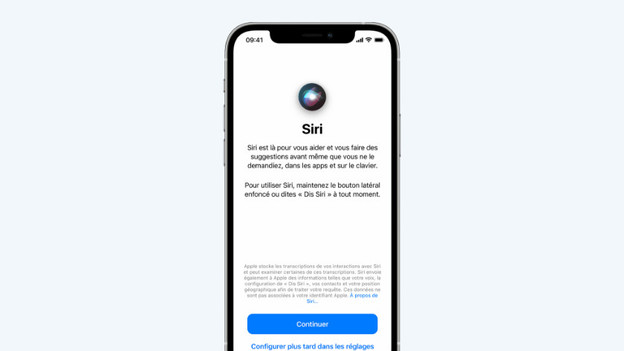
- Après vous être connecté, configurez Siri. Appuyez sur « Continuer ». Ensuite, dites quelques phrases pour que Siri reconnaisse votre voix.
Étape 5 : terminez l'installation
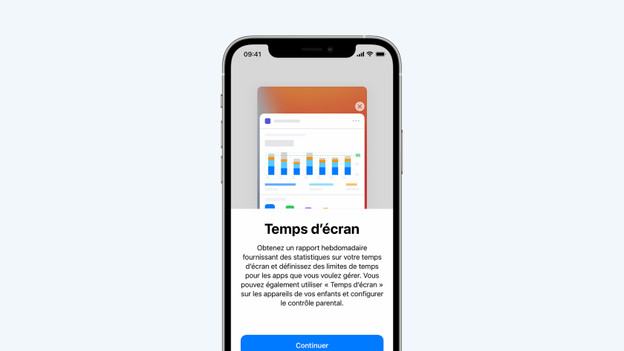
- Choisissez si vous souhaitez activer le temps d'écran, cliquez sur « Continuer » et suivez les étapes. Vous ne vouez pas l'activer ? Sélectionnez « Configurer plus tard dans les paramètres ».
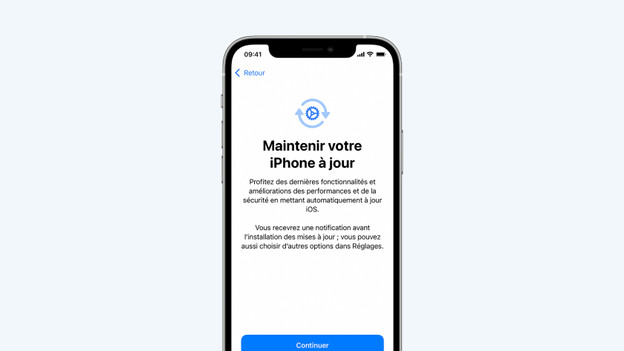
- Choisissez si vous partagez des informations avec les développeurs d'applis et activez les mises à jour iOS automatiques.
Après ces derniers choix, votre nouvel iPhone est prêt à être utilisé.
Article de Gijs
Spécialiste Apple.