Écrit par Dewy
Mis à jour le
16 septembre 2025
·
14 h 16
Comment fonctionne Apple Pay ?
Payer n'a jamais été aussi facile. Maintenez votre iPhone ou votre Apple Watch devant le terminal de paiement et le paiement est réussi. En fait, c'est comme un paiement sans contact, sauf que vous ne devez plus sortir votre carte. Dans cet article, nous expliquons comment fonctionne Apple Pay sur votre iPhone, Apple Watch, iPad ou Mac.
Quelles banques prennent en charge Apple Pay ?
Avant de commencer à configurer Apple Pay, vérifiez si votre banque prend en charge Apple Pay. Les banques belges suivantes prennent en charge Apple Pay :
- AION NV / SA
- BNP Paribas Fortis
- Bunq
- Buy Way
- Courbe
- Fintro
- Hello bank!
- iCard
- Monese
- N26
- Revolut
Configurer Apple Pay

Configurer Apple Pay sur iPhone / iPad
Avant de payer avec Apple Pay, ajoutez votre carte à l'appli Wallet. Pour cela, suivez les étapes suivantes :
- Ouvrez l'appli « Wallet » et appuyez sur « + » en haut à droite de l'écran.
- Suivez les étapes à l'écran pour enregistrer votre carte bancaire.
- Appuyez sur « suivant » pour vérifier avec votre banque.
- Votre demande est acceptée ? Votre carte bancaire se trouve dans le Wallet. Vous pouvez maintenant utiliser Apple Pay.

Configurer Apple Pay sur Apple Watch
Avant d'utiliser Apple Pay, ajoutez une carte bancaire à votre Apple Watch. Voilà comment ça marche :
- Ouvrez l'appli Apple Watch sur votre iPhone et cliquez sur « Ma montre ».
- Sélectionnez « Wallet & Apple Pay ».
- Suivez les étapes à l'écran pour ajouter votre carte bancaire.
- La banque contrôle si votre carte est compatible avec Apple Pay.
- Dès que votre demande est acceptée, vous pouvez utiliser Apple Pay sur votre Apple Watch.

Configurer Apple Pay sur MacBook
Vous pouvez utiliser Apple Pay pour payer en ligne sur votre MacBook. Voici comment installer Apple Pay :
- Ouvrez « Préférences système » et choisissez « Wallet & Apple Pay ».
- Ajoutez la carte bancaire et suivez les étapes à l'écran.
- Votre banque vérifie si votre carte bancaire est compatible avec Apple Pay.
- Votre demande est acceptée ? Apple Pay est prêt à être utilisé.
Utiliser Apple Pay au magasin
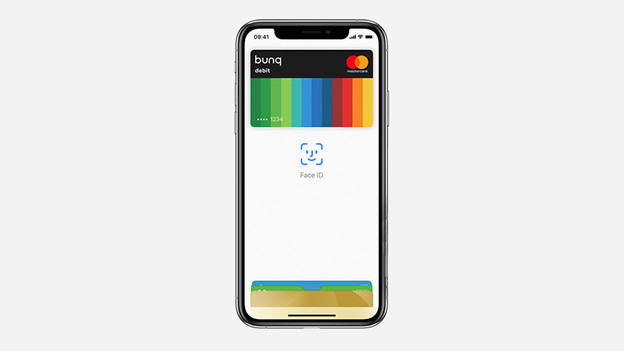
Apple Pay sur votre iPhone
- Tenez votre iPhone devant le terminal de paiement. La carte Apple Pay installée se présente généralement de façon automatique. Sinon, suivez les étapes suivantes :
- iPhone avec Face ID : appuyez 2 fois sur le côté de votre iPhone. Scannez votre visage avec Face ID ou saisissez votre de passe.
- iPhone avec Touch ID : posez votre doigt sur le capteur d'empreintes digitales.
- Maintenez la partie supérieure de votre iPhone près du lecteur.
- Quand vous voyez apparaitre « Terminé » et une coche à l'écran, cela signifie que le paiement est réussi.

Apple Pay sur votre Apple Watch
- Tournez l'écran de l'Apple Watch vers le lecteur. Généralement, la carte Apple Pay installée apparait automatiquement à l'écran. Sinon, appuyez 2 fois sur le bouton latéral.
- Maintenez l'Apple Watch devant le lecteur et attendez que le paiement soit réussi.
- L'Apple Watch émet une vibration autour de votre poignet quand le paiement est réussi.
Utiliser Apple Pay dans l'appli Coolblue

Apple Pay sur votre iPhone
Pour payer dans l'appli Coolblue avec Apple Pay, choisissez Apple Pay comme mode de paiement. Voilà comment ça marche :
- Si vous utilisez un iPhone, un bouton noir Apple Pay apparait automatiquement au moment du paiement. Cliquez sur ce bouton.
- Confirmez le paiement.
- iPhone avec Face ID : appuyez 2 fois sur le bouton sur le côté de l'iPhone et scannez votre visage.
- iPhone avec Touch ID : posez votre doigt sur le capteur d'empreintes digitales.
- Apple Watch : appuyez 2 fois sur le bouton latéral.
- Quand vous voyez apparaitre « Terminé » et une coche à l'écran, cela signifie que le paiement est réussi.

Apple Pay sur votre iPad
Pour payer dans l'appli Coolblue avec Apple Pay, choisissez Apple Pay comme mode de paiement. Voilà comment ça marche :
- Si vous utilisez un iPad, un bouton noir Apple Pay apparait automatiquement au moment du paiement. Cliquez sur ce bouton.
- Confirmez le paiement.
- iPad avec Face ID : appuyez 2 fois sur le bouton sur le côté de l'iPad et scannez votre visage.
- iPad avec Touch ID : posez votre doigt sur le capteur d'empreintes digitales.
- Apple Watch : appuyez 2 fois sur le bouton latéral.
- Quand vous voyez apparaitre « Terminé » et une coche à l'écran, cela signifie que le paiement est réussi.
Utiliser Apple Pay dans un navigateur

Apple Pay sur votre iPhone / iPad
Pour payer avec Apple Pay dans un navigateur, choisissez Apple Pay comme mode de paiement. Voilà comment ça marche :
- Si vous utilisez un appareil Apple, un bouton noir Apple Pay apparait automatiquement au moment du paiement. Cliquez sur ce bouton.
- Confirmez le paiement.
- iPhone/iPad avec Face ID : appuyez deux fois sur le bouton sur le côté de l'iPhone et scannez votre visage.
- iPhone/iPad avec Touch ID : posez votre doigt sur le capteur d'empreintes digitales.
- Apple Watch : appuyez deux fois sur le bouton latéral.
- Quand vous voyez apparaitre « Terminé » et une coche à l'écran, ça signifie que le paiement est réussi.
Apple Pay sur votre MacBook avec Touch ID
- Vous avez un MacBook ? Un bouton noir Apple Pay apparait automatiquement au moment du paiement. Cliquez sur ce bouton.
- Suivez les indications sur la Touch Bar et posez votre doigt sur le capteur d'empreintes digitales.
- Si vous voyez apparaitre « Terminé » et une coche à l'écran, cela signifie que le paiement est réussi.
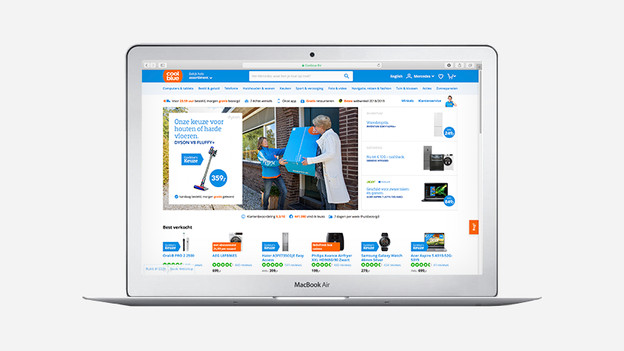
MacBook sans Touch ID
Si vous avez un Mac sans Touch ID, vous avez besoin d'un iPhone ou d'une Apple Watch pour confirmer votre paiement.
- Vérifiez si vous êtes connecté sur tous vos appareils avec votre identifiant Apple.
- Activez le Bluetooth sur votre Mac.
- Cliquez sur le bouton noir Apple Pay pour payer.
- Comme vous n'avez pas de Touch ID, vous utilisez votre iPhone ou votre Apple Watch pour confirmer le paiement.
- iPhone avec Face ID : appuyez 2 fois sur le bouton sur le côté de l'iPhone et scannez votre visage.
- iPhone avec Touch ID : posez votre doigt sur le capteur d'empreintes digitales.
- Apple Watch : appuyez 2 fois sur le bouton latéral.
- Quand vous voyez apparaitre « Terminé » et une coche à l'écran, cela signifie que le paiement est réussi.
Jasper configure Apple Pay
Si vous n'avez pas tout à fait compris comment configurer Apple Pay, regardez cette vidéo. Jasper vous montrera comment il configure Apple Pay sur son iPhone.
Article de Dewy
Spécialiste Apple.