
Écrit par Manon
Mis à jour le
25 juillet 2025
·
13 h 42
Comment configurer Olympus Image Share ?
L'appli Olympus Image Share vous permet de connecter votre appareil photo Olympus à votre smartphone ou à votre tablette Android ou iOS. Contrôlez votre appareil photo à distance et transférez facilement des photos et des vidéos de l'appareil photo vers votre appareil intelligent. Ensuite, partagez les photos et les vidéos directement avec votre famille et vos amis. Dans cet article, j'explique comment configurer l'application.
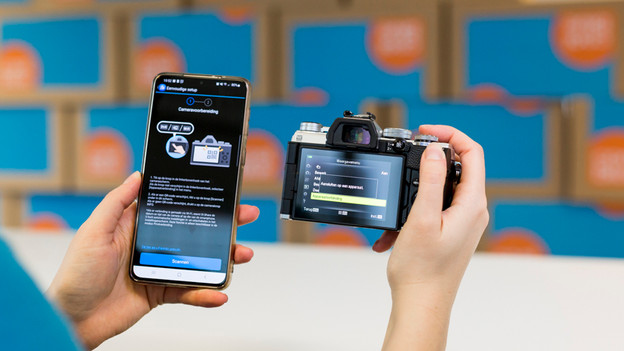
Premiers pas avec Olympus Image Share
Vous souhaitez contrôler votre appareil photo Olympus à distance ? Alors, vous aurez besoin de l'appli Olympus Image Share. Découvrez ici comment faire.
Étape 1 : téléchargez l'appli
Étape 2 : activez le wifi ou le Bluetooth sur votre appareil photo
Étape 3 : connectez votre appareil intelligent à l'appareil photo
Étape 4 : commencez
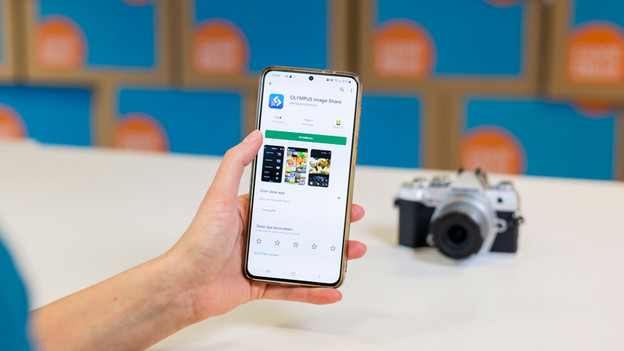
Étape 1 : téléchargez l'appli Olympus Image Share
Activez le Bluetooth ou le wifi sur votre smartphone ou votre tablette. Téléchargez ensuite l'appli Olympus Image Share sur l'appareil. Vous pouvez trouver l'appli dans le Google Play Store ou dans l'App Store d'Apple.
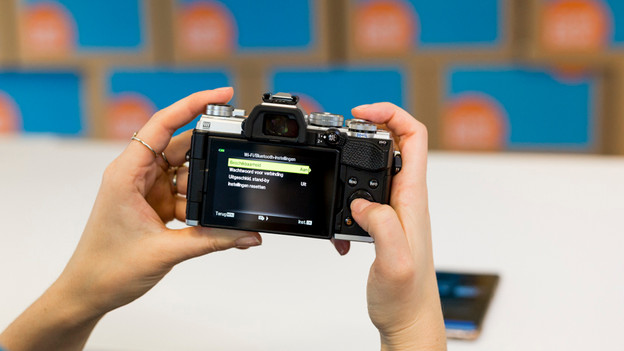
Étape 2 : activez le wifi ou le Bluetooth sur votre appareil photo
Prenez votre appareil photo et allez dans le menu. Recherchez-y les connexions réseau. Vous les trouverez probablement dans le menu avec l'icône de l'outil. Sélectionnez maintenant « Connexion à un smartphone ». L'écran de votre appareil photo affichera alors un code QR.
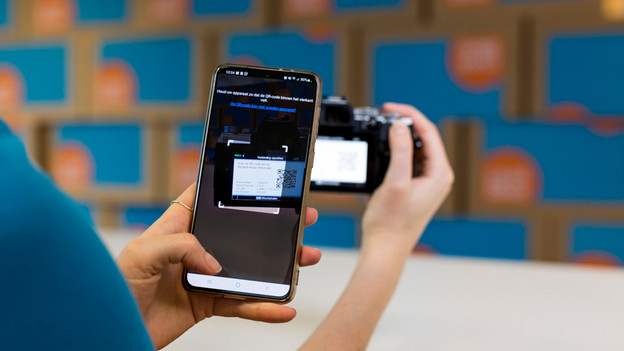
Étape 3 : associez votre appareil connecté à l'appareil photo
Ouvrez Olympus Image Share sur votre appareil intelligent. Au bas de l'écran d'accueil de l'appli, vous verrez un onglet avec une icône wifi, un appareil photo et un logo Bluetooth. Ouvrez cet onglet et sélectionnez « Configuration facile » puis « Scanner ». Scannez le code QR affiché sur l'écran de votre appareil photo. Une fois le scan terminé, appuyez sur « Démarrer la configuration ». Pour les appareils iOS, touchez « Installer », puis sur « Terminer ». Pour les appareils Android, appuyez sur « Connexion ».
Attention : si votre appareil iOS est déjà connecté à un autre réseau wifi, il n'y aura pas de connexion automatique. Ouvrez alors les réseaux wifi sur votre appareil intelligent et connectez-vous à votre appareil photo.
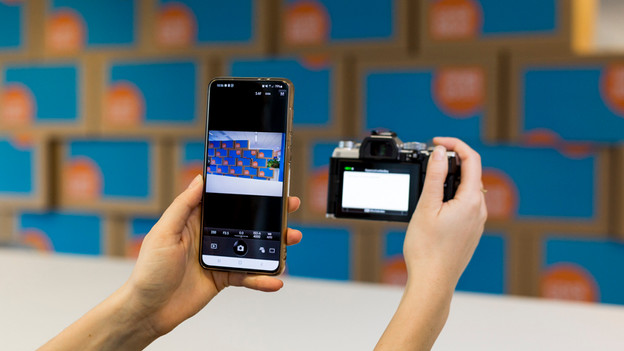
Étape 4 : c'est parti !
Votre appareil photo et votre appareil intelligent sont maintenant connectés ! Vous pouvez donc utiliser votre appareil photo à distance. L'appareil transmettra automatiquement les photos et les vidéos à l'appli Olympus Image Share sur votre appareil intelligent.
Article de Manon
Spécialiste Appareil photo.
