Écrit par Laszlo
Mis à jour le
27 avril 2026
·
13 h 03
Tirez le meilleur parti de l'appli Photos sur votre Apple Mac
Apple propose par défaut une application Photos dans laquelle vous pouvez enregistrer toutes vos images et vidéos. Cette appli fonctionne avec votre iPhone et/ou iPad via l'écosystème Apple. Elle renferme de très nombreuses possibilités. Dans cet article, nous vous en disons plus sur les fonctions les plus sympas de Photos.
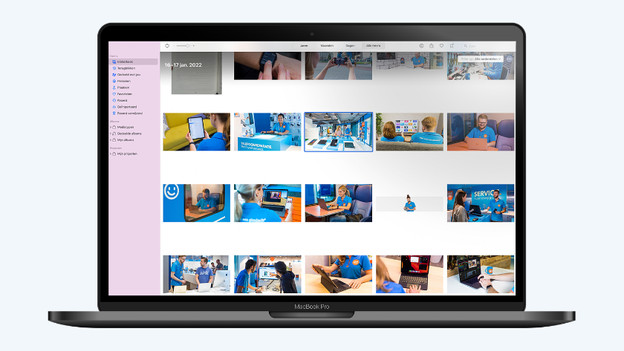
Utiliser l'appli Photos
Photos est plus qu'un dossier dans lequel vous enregistrez vos photos et vidéos. Avec ces 4 conseils, vous pourrez tirer le meilleur de cette appli :
- Astuce 1. Triez vos photos pour un meilleur aperçu.
- Astuce 2. Affichez et modifiez les données EXIF de vos photos.
- Astuce 3. Retouchez vos photos et vidéos pour un meilleur résultat.
- Astuce 4. Ajoutez des symboles, des textes et des annotations.
Astuce 1 : triez vos photos pour un meilleur aperçu
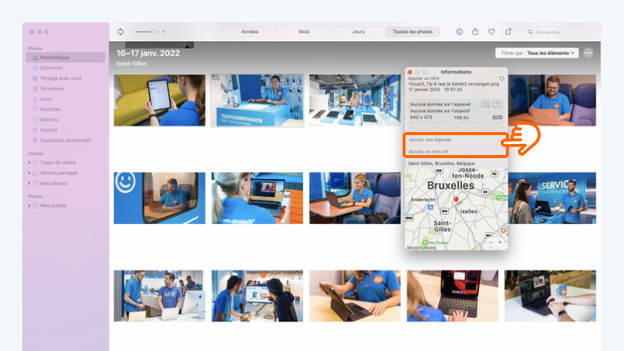
Votre collection de photos s'agrandit rapidement et vous ne vous y retrouvez plus. Apple utilise l'intelligence artificielle pour vos images, ce qui permet à macOS de reconnaître les visages et d'autres objets. Si vous cherchez Chien, par exemple, il est probable que vous ne voyiez que des photos de chiens. Vous souhaitez déterminer vous-même les mots-clés ? Ajoutez des métadonnées à vos photos via Informations. Cela prend peut-être du temps, mais tout sera ainsi parfaitement ordonné. La création d'albums peut également être utile. Vous aurez ainsi un meilleur aperçu.
Astuce 2 : affichez et modifiez les données EXIF de vos photos
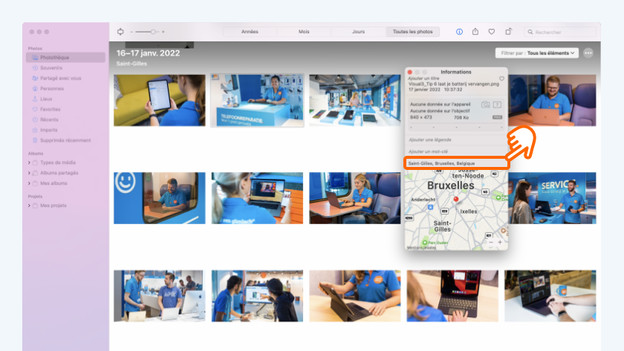
Vous pouvez facilement afficher et modifier les données EXIF via macOS. Il s'agit de données sous-jacentes qui vous en disent plus sur, notamment, l'heure, la date et le lieu d'une photo prise ou enregistrée. Si vous modifiez l'emplacement, par exemple, vous vous souviendrez exactement où vous avez pris cette jolie photo plus tard. Vous pouvez visualiser les données EXIF de 2 manières :
- Faites un clic droit sur la photo et sélectionnez Informations.
- Ouvrez une photo et cliquez sur l'icône I en haut à droite.
Astuce 3 : retouchez vos photos et vidéos pour un meilleur résultat
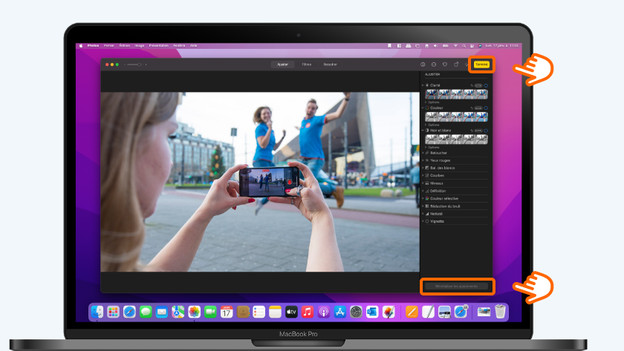
Il existe de nombreux logiciels pour Mac qui vous permettent de retoucher vos photos et vidéos de manière professionnelle. Ces programmes et applications sont généralement payants. Vous souhaitez effectuer des réglages simples, comme l'utilisation d'un filtre ou l'amélioration des contrastes de couleurs ? Vous pouvez le faire dans l'application Photos standard d'Apple. Vous pouvez retoucher des photos et des vidéos de cette manière :
- Ouvrez une photo ou une vidéo et cliquez sur Modifier.
- Sur le côté droit du menu, vous pouvez voir toutes les modifications possibles.
- Cliquez sur Terminé si les modifications sont correctes ou sélectionnez Réinitialiser les réglages si vous préférez recommencer.
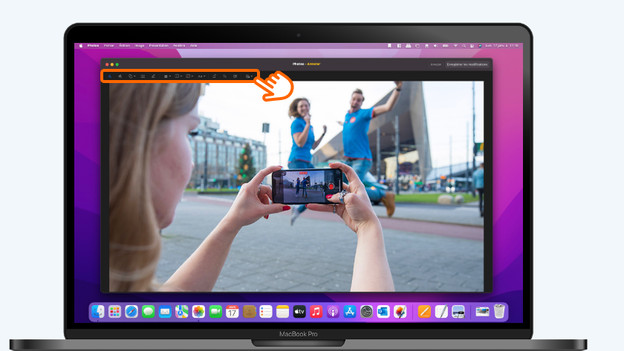
Astuce 4 : ajoutez des symboles, des textes et des annotations.
Utilisez la fonction d'annotation pour encore plus de possibilités. Cette option vous permet d'ajouter des dessins, des symboles et même des textes. C'est particulièrement utile pour ajouter des explications sur vos photos. Sur macOS, vous pouvez ajouter des annotations en suivant ces 3 étapes :
- Ouvrez la photo dans Photos et cliquez sur Modifier.
- Sélectionnez Extensions en haut à droite. Il s'agit du cercle avec 3 points horizontaux.
- Choisissez Annoter et choisissez l'option souhaitée pour votre photo.
Article de Laszlo
Spécialiste Apple.