Écrit par Evany
Mis à jour le
15 mars 2024
·
08 h 15
5 life hacks pour les utilisateurs avancés de l'Apple iPad
Ces astuces pour iPad sont pratiques et faciles, mais elles augmentent aussi votre productivité. Par exemple, ouvrez deux applis différentes à la fois et transformez votre iPad en ordinateur portable grâce à un clavier pratique. Découvrez ici 5 astuces pour tirer le meilleur de votre iPad.
1. Utilisez différentes applis à la fois
Votre iPad permet de faire du multitâche. Par exemple, prenez des notes dans Notes tout en lisant les nouvelles dans votre appli d'actualités préférée sur une fenêtre à côté. C'est facile :
- Ouvrez une appli. Par exemple, Safari.
- Faites glisser l'icône d'une autre appli du Dock vers le haut.
- Relâchez l'icône de l'appli. Les deux applis s'affichent à l'écran.


2. Dessinez ou prenez des notes avec un Apple Pencil
L'Apple Pencil est une extension de l'iPad. Il permet de prendre rapidement des notes ou de faire des croquis. Si vous êtes un vrai créatif, utilisez aussi le stylet pour tous vos dessins. Si vous utilisez beaucoup Photoshop, utilisez l'Apple Pencil pour ajuster précisément les moindres détails. Tous les Apple Pencil se rechargent rapidement, ce qui permet de vite reprendre le travail.

3. Tapez tous vos textes avec le clavier Apple
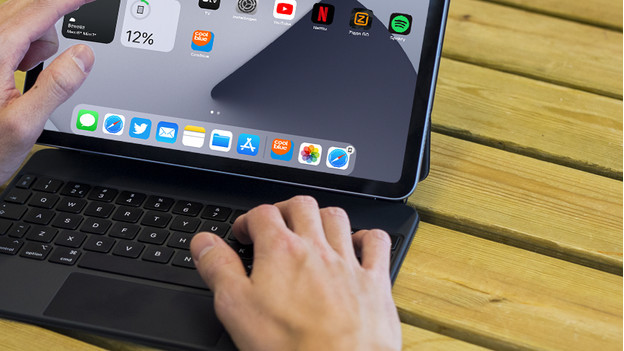
Un clavier Apple Magic ou Smart Keyboard permet de taper rapidement de longs textes. L'étui protège aussi votre iPad des dommages. Les claviers Apple ont des fonctions utiles. Utilisez les raccourcis clavier pour passer rapidement d'une appli à l'autre, mettre votre musique en pause, etc. Beaucoup d'applis ont leurs propres raccourcis clavier. Il suffit d'appuyer sur la touche Commande pour voir les raccourcis clavier disponibles dans l'appli.
4. Alternez entre iPad, iPhone et Mac
Grâce à la Continuité, alternez rapidement entre votre iPhone et votre iPad, par exemple. Elle permet, entre autres, de commencer à taper un mail sur votre iPhone et de le terminer sur votre iPad. L'icône Mail figure dans le Dock. Quand vous appuyez dessus, le mail inachevé s'affiche directement à l'écran. Vous pouvez aussi copier facilement un lien ou un morceau de texte de votre MacBook ou iPhone vers votre iPad. Ces fonctions ne sont disponibles que si vous êtes connecté sur tous vos appareils Apple avec le même identifiant Apple. De plus, l'iPad doit être connecté au wifi et le bluetooth doit être activé.

5. Contrôlez votre iPad avec Siri
Avec Siri ouvrez vos applis préférées avec votre voix, par exemple. C'est pratique si vous avez beaucoup d'applis, car vous ne devez pas les chercher. Siri permet aussi de programmer des évènements de calendrier, des alarmes ou des rappels. Dites, par exemple, « Dis Siri, règle un minuteur de 5 minutes ». Un minuteur s'affiche et démarre sur l'écran de votre iPad. Siri s'active facilement. Allez dans « Réglages », sélectionnez « Siri et recherche » et activez l'option « Détecter "Dis Siri" ».
Article de Evany
Spécialiste Apple.