
Écrit par Lieze
Mis à jour le
29 août 2025
·
07 h 28
6 astuces pour profiter au maximum de votre Samsung Galaxy Z Fold 3
Le Samsung Galaxy Z Fold 3 ressemble plus à un ordinateur qu'à un téléphone. Comme ses possibilités sont infinies, il est logique que vous personnalisiez votre appareil pour pouvoir l'utiliser comme vous le souhaitez. Dans cet article, nous donnerons 6 astuces pour tirer le meilleur parti de votre nouveau smartphone pliable. Beaucoup de conseils concernent le caractère pliable, mais pas tous.
Nouveau : les Samsung Galaxy Z Fold 7, Z Flip 7 et Z Flip 7 FE
Entretemps, Samsung a sorti ses smartphones Fold et Flip de 7e génération en juillet 2025. Samsung a aussi lancé une nouvelle variante du Flip : le Z Flip 7 FE. Le Fold 3 est donc moins disponible. Ces nouveaux Fold et Flip sont des smartphones rapides et puissants, adaptés au multitâche.
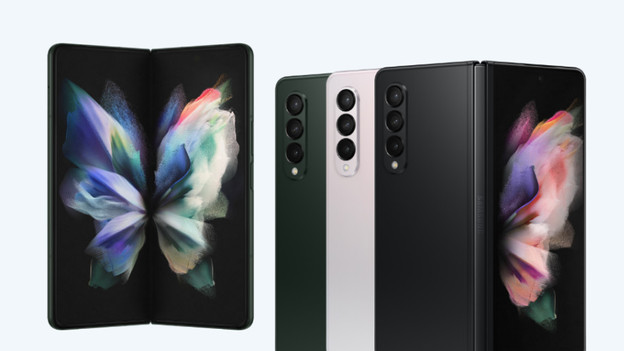
Tirez le meilleur parti de votre Samsung Galaxy Z Fold 3
Les 6 astuces suivantes vous permettront de tirer le meilleur parti de votre smartphone Samsung Galaxy Z Fold 3 :
- Astuce 1. Utilisez plusieurs applis à la fois
- Astuce 2. Jumelez les applis que vous utilisez souvent en même temps
- Astuce 3. « Forcez » les applis à adopter le mode flexible
- Astuce 4. Déverrouillez l'appareil avec votre empreinte digitale dans n'importe quelle position
- Astuce 5. Optez pour le son Dolby Atmos
- Astuce 6. Personnalisez les applis sur chaque écran
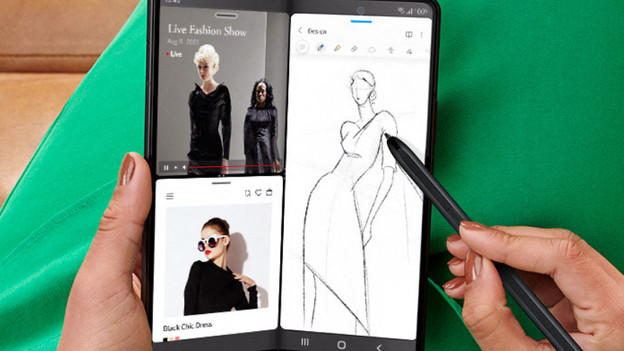
Astuce 1 : utilisez plusieurs applis à la fois
L'astuce la plus importante pour un smartphone pliable est d'utiliser la fonction Multi-fenêtres, qui vous permet d'ouvrir 3 applis en même temps. Ainsi, vous pourrez envoyer un SMS pendant que vous regardez une série et modifiez votre liste de tâches. Ouvrez les 2 premières applis via vos applis récemment ouvertes. Cliquez sur la première appli et choisissez « Ouvrir en affichage fractionné ». Ouvrez la deuxième appli de la même manière. Sélectionnez la troisième appli à partir du panneau « Apps Edge ». Pour l'ouvrir, faites glisser l'onglet dans l'image. Faites glisser l'appli vers l'emplacement souhaité.
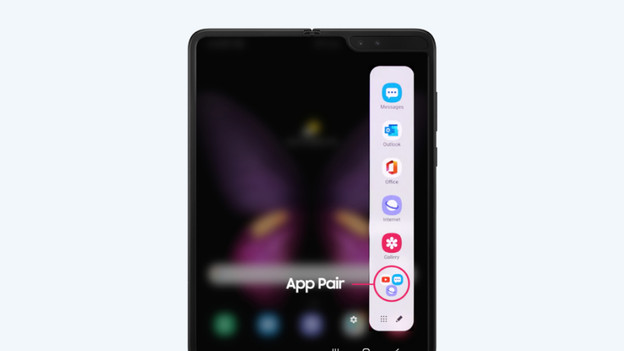
Astuce 2 : jumelez les applis que vous utilisez souvent en même temps
Si vous constatez que vous utilisez beaucoup certaines applis ensemble, vous pouvez les jumeler. La prochaine fois, les 2 ou 3 applis s'ouvriront simultanément dans un écran multâche. Par exemple, créez un lien entre votre appli de réunion en ligne et vos notes, afin de ne manquer aucun point de l'ordre du jour. Pour lier les applis, ouvrez d'abord les applis selon les étapes décrites dans l'astuce 1. Appuyez ensuite sur les 3 points dans la barre grise entre les applis. Sélectionnez l'icône avec le signe plus. Vous pourrez maintenant trouver ces applis en tant que paire dans votre panneau Edge.
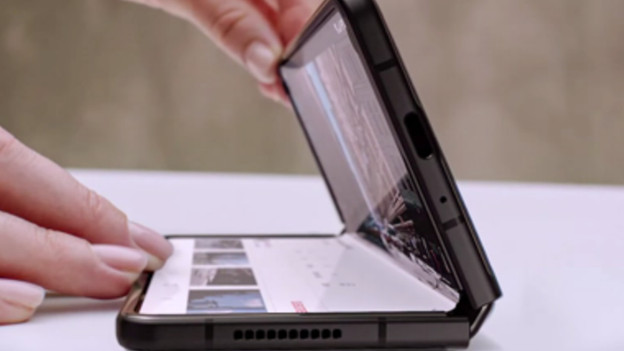
Astuce 3 : « forcez » les applis à adopter le mode flexible
Si vous utilisez votre smartphone à moitié ouvert, l'appli ouverte passe généralement en « mode Flex ». Elle s'adapte alors à la position de l'écran. Lorsque vous regardez une vidéo, la vidéo s'affiche sur la moitié redressée et les commandes sur la moitié couchée. Ce mode est également utile si vous souhaitez taper du texte comme sur un ordinateur portable. Pourtant, certaines applis n'ont pas le mode flexible par défaut. Dans ce cas, on peut essayer de les « forcer » à adopter ce mode. Accédez à vos paramètres et scrollez jusqu'à « Fonctionnalités avancées ». Sélectionnez « Laboratoires » et sur « Panneau de mode Flex ». Ici, choisissez les applis que vous souhaitez utiliser en « mode Flex ».
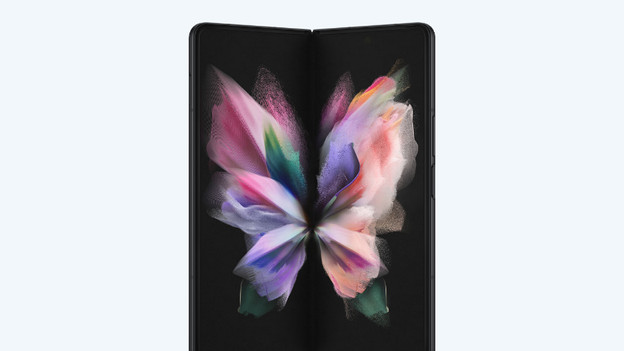
Astuce 4 : déverrouillez l'appareil avec votre empreinte digitale dans n'importe quelle position
Devoir appuyer sur le bouton marche/arrêt à chaque fois avant de déverrouiller votre appareil n'est pas pratique. Par conséquent, réglez votre capteur d'empreintes digitales sur « toujours activé ». Allez dans « Paramètres » et cliquez sur « Biométrie ». Allez via « Sécurité » jusqu'à « Empreintes ». Cochez l'option « Empreinte toujours activée ». Désormais, l'écran se déverrouillera dès vous mettrez votre doigt dessus. Une deuxième astuce consiste à ajouter votre pouce droit en plus du doigt que vous utilisez normalement pour le déverrouillage. Ainsi, vous pourrez également déverrouiller facilement votre appareil si vous l'utilisez en « mode ordinateur portable », par exemple.
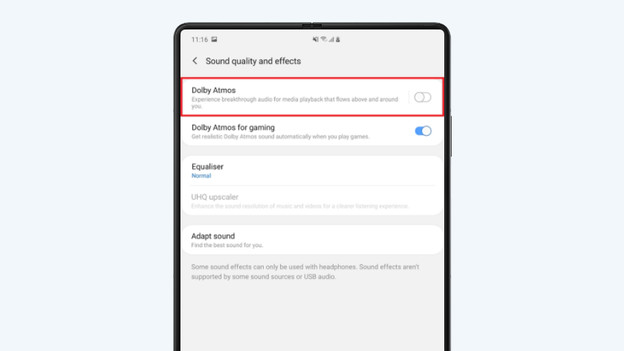
Astuce 5 : optez pour le son Dolby Atmos
Inutile de vous dire que le grand écran du Z Fold 3 est plus que convenable pour regarder des films et des séries. Mais saviez-vous qu'il est possible d'améliorer davantage votre expérience visuelle avec un son personnalisé ? Activez « Dolby Atmos » pour utiliser les haut-parleurs Dolby de haute qualité. Pour obtenir le meilleur son pour chaque situation, choisissez le bon mode : films, musique ou voix. Dans vos paramètres, allez dans « Sons et vibration » et cliquez sur « Paramètres de son avancés ». Ensuite, configurez le son selon vos souhaits.
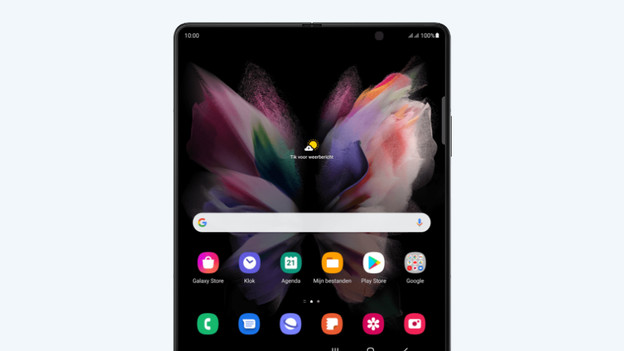
Astuce 6 : personnalisez les applis sur chaque écran
Placez sur l'écran extérieur les applis que vous utilisez beaucoup et qui sont utiles lors de vos déplacements, comme WhatsApp ou l'appli SNCB, par exemple. Placez des applis plus volumineuses, comme Microsoft Office et Netflix, sur l'écran étendu. Vous préférez que les deux écrans soient identiques ? Alors, activez « Mise en miroir de l'écran d'accueil ».
