Écrit par Mark
Mis à jour le
23 août 2024
·
15 h 10
3 astuces pour résoudre les problèmes de microphone de votre casque gamer Logitech G
Vos amis se plaignent de ne pas pouvoir vous entendre pendant une partie de Call of Duty. Le microphone de votre casque Logitech G a manifestement des problèmes. Heureusement, il existe de nombreuses solutions à tester avant de le renvoyer. Nous allons vous les présenter dans cet article.
Résoudre les problèmes de microphone
Vous trouverez ci-dessous les étapes à suivre pour résoudre les problèmes liés à votre microphone. Vous pouvez donc reprendre rapidement votre partie de Call of Duty ou de Fortnite.
Astuce 1 : vérifiez votre casque
Astuce 2 : vérifiez les paramètres de votre PC
Astuce n°3 : réinstallez votre Logitech G Hub
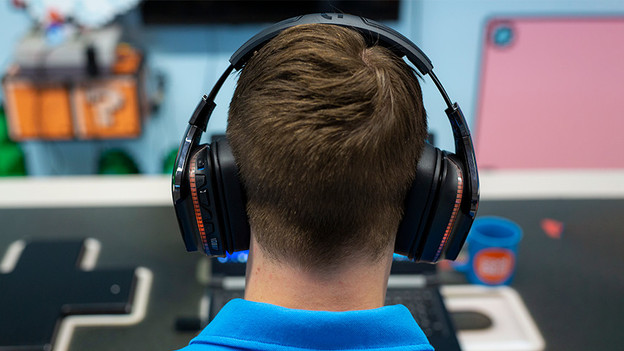
Vérifiiez votre casque
Il existe plusieurs façons de résoudre un problème avec votre microphone. Voici quelques étapes simples que vous pouvez effectuer pour vérifier.
- Vérifiez les câbles ou la connexion sans fil de votre casque gamer.
- Testez le casque gamer avec une autre appli telle que Discord.
- Testez le casque gamer sur un autre appareil.
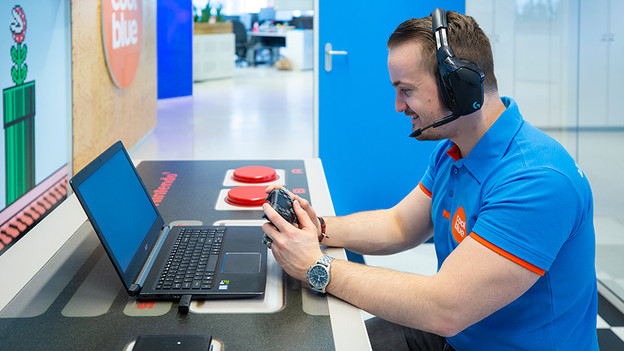
Vérifiez les paramètres de votre PC
L'ajustement de vos paramètres résoudra également de nombreux problèmes de votre casque gamer. Suivez les étapes ci-dessous sur votre PC ou votre ordinateur portable Windows.
- Allez dans « Démarrer » et ensuite dans « Paramètres ».
- Cliquez sur « Confidentialité », puis sur « Microphone ».
- Cliquez sur « Sélectionner », puis sur « Autoriser les applications à accéder au microphone ».
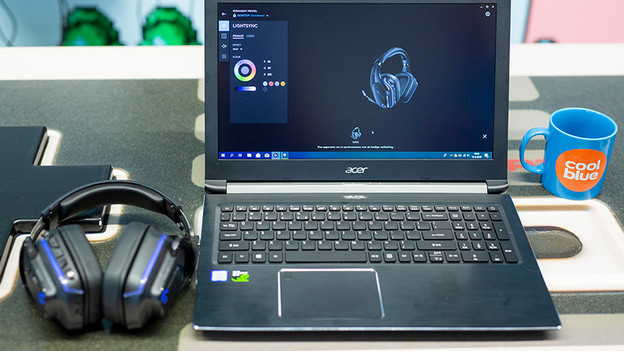
Réinstallez votre Logitech G Hub
De nombreux joueurs ont remarqué des problèmes après avoir mis à jour le Logitech G Hub. La réinstallation résout ces problèmes, suivez donc les étapes ci-dessous.
- Appuyez sur les touches « Windows » et « R » de votre clavier pour ouvrir le cadre « Exécuter » et entrez « appwiz.cpl ».
- Cliquez sur « Logitech G Hub » et ensuite sur « Désinstaller » en haut et ensuite redémarrez votre PC.
- Allez sur la page de téléchargement du Logitech G Hub et cliquez sur « Télécharger pour Windows ».
Suivez les étapes d'installation et testez à nouveau votre casque Logitech G.
