
Écrit par Jesper
Mis à jour le
24 avril 2023
·
06 h 55
3 astuces si l'appareil photo de votre smartphone OnePlus ne fonctionne pas
L'appareil photo de votre smartphone OnePlus ne fonctionne plus ? Il peut y avoir un problème au niveau de l'appareil photo lui-même, mais il s'agit souvent d'un problème logiciel. Vous pouvez généralement résoudre un problème logiciel vous-même. Dans cet article, nous vous décrivons 3 solutions possibles. Suivez ces astuces dans l'ordre et vérifiez si votre appareil photo fonctionne à nouveau après chaque solution.
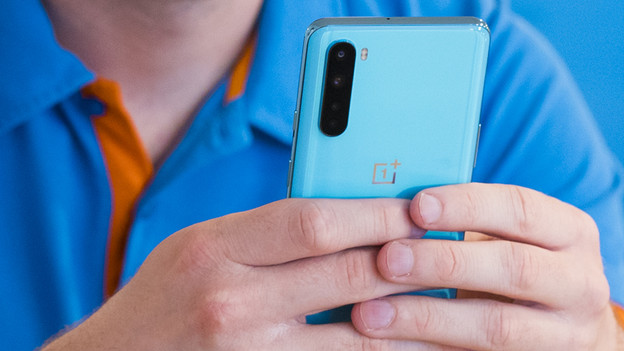
Astuces si l'appareil photo ne fonctionne pas
Il existe plusieurs solutions à ce problème. Suivez les astuces ci-dessous dans l'ordre.
- Astuce 1. Redémarrez.
- Astuce 2. Mettez à jour votre smartphone.
- Astuce 3. Effectuez un hard reset.
Astuce 1 : redémarrez
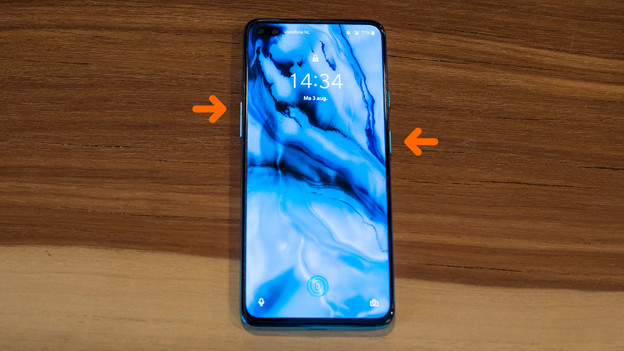
Faire un soft reset de votre smartphone OnePlus peut aider à résoudre le problème. C'est la même chose qu'un redémarrage. Il suffit de suivre les étapes suivantes :
- Appuyez simultanément sur les boutons de veille et d'augmentation du volume et maintenez-les enfoncés.
- Relâchez lorsque l'appareil s'éteint.
- Rallumez l'appareil en appuyant sur le bouton de veille et en le maintenant enfoncé.
Astuce 2 : mettez à jour votre smartphone
Il se peut que l'appareil photo ne fonctionne pas parce que votre téléphone ne dispose pas de la dernière version du logiciel. Suivez les étapes suivantes pour mettre à jour votre appareil.
- Assurez-vous que votre appareil soit chargé à au moins 60 %. Sinon, connectez le téléphone à un chargeur.
- Vérifiez que votre smartphone soit connecté au wifi.
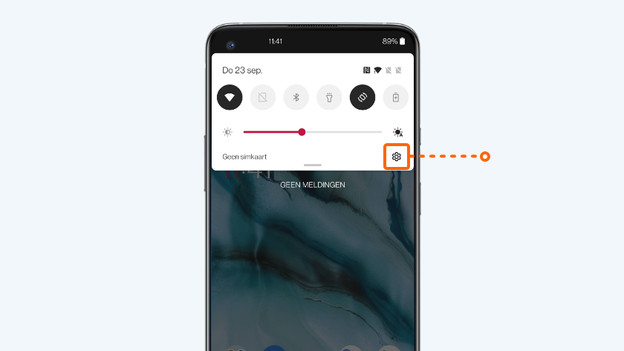
- Allez dans Paramètres en appuyant sur l'icône avec la roue dentée.
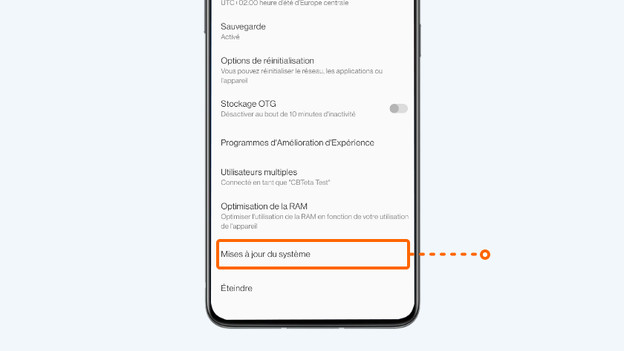
- Scrollez vers le bas et sélectionnez Système.
- Choisissez Mises à jour du système.
- Une mise à jour est disponible ? Appuyez sur Télécharger et installer maintenant.
3. Accédez aux paramètres
4. Sélectionnez Système.
5. Appuyez sur Mises à jour du système


Astuce 3 : hard reset
Un hard reset permet de réinitialiser votre smartphone aux paramètres d'usine. Faites une sauvegarde au préalable afin d'éviter de perdre vos applications, photos et fichiers.
- Accédez aux Paramètres.
- Sélectionnez Système.
- Accédez aux Options de réinitialisation.
- Appuyez sur Effacer toutes les données (rétablir la configuration d'usine).
- Sélectionnez Effacer toutes les données.
Consultez notre page conseils pour un plan détaillé étape par étape.
Article de Jesper
Spécialiste Smartphone.
