Écrit par Bob
Mis à jour le
3 octobre 2025
·
12 h 36
Comment transférer vos données avec OnePlus Switch ?
Si vous avez acheté un nouveau smartphone OnePlus, vous voulez bien sûr transférer au plus vite toutes vos données de votre ancien smartphone sur votre nouvel appareil. Pour ce faire, OnePlus a développé une application pratique qui vous permet de le faire rapidement et facilement. Dans cet article, vous découvrirez comment fonctionne cette appli et comment procéder pour transférer vos données.
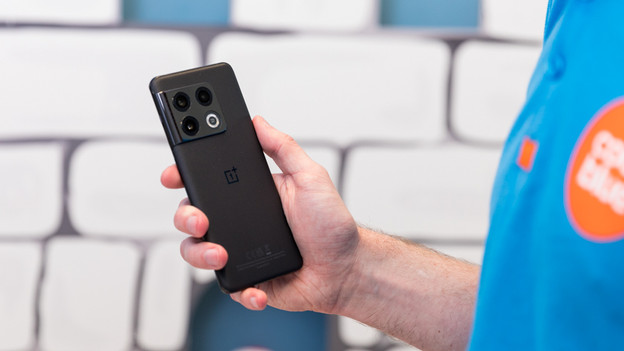
Transférer vos données avec OnePlus Switch en 3 étapes
- configurez votre nouvel appareil.
- configurez votre ancien appareil.
- transférer des données.
Attention : votre historique de conversation WhatsApp ne sera pas copié. Avant de transférer vos données, faites une sauvegarde de votre historique WhatsApp. Lisez comment faire cela dans l'article ci-dessous.
Étape 1 : configurez votre nouvel appareil
- Ouvrez OnePlus Switch ou Clone Phone sur votre nouveau smartphone.
- Lorsque vous y êtes invité, autorisez l'appli à accéder à vos fichiers.
- Choisissez Nouveau téléphone.
- Indiquez la marque de votre ancien smartphone.
- L'appli affiche maintenant un code QR. Scannez-le avec votre ancien appareil. Pour savoir comment faire, lisez l'étape 2 de cet article.
Ouvrez Clone Phone sur votre nouveau smartphone
Autorisez l'appli à accéder à vos fichiers
Choisissez « Nouveau téléphone »
Indiquez la marque de votre ancien smartphone


Étape 2 : configurez votre ancien téléphone
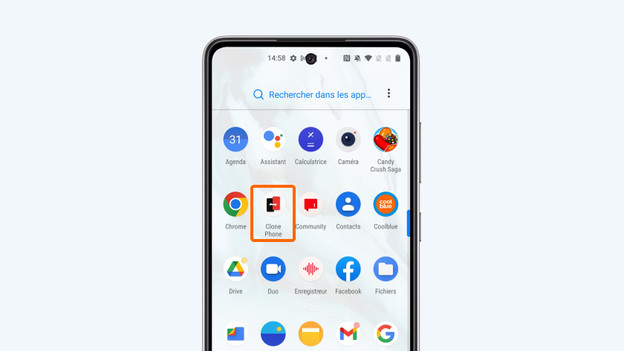
Prenez maintenant votre ancien appareil. Tout d'abord, téléchargez l'application OnePlus Clone Phone depuis le Play Store. Votre ancien appareil est aussi un smartphone OnePlus ? Alors l'appli est probablement déjà installée.
- Téléchargez et ouvrez l'application OnePlus Clone Phone sur votre ancien appareil.
- Autorisez l'application à accéder à vos fichiers si l'application le demande.
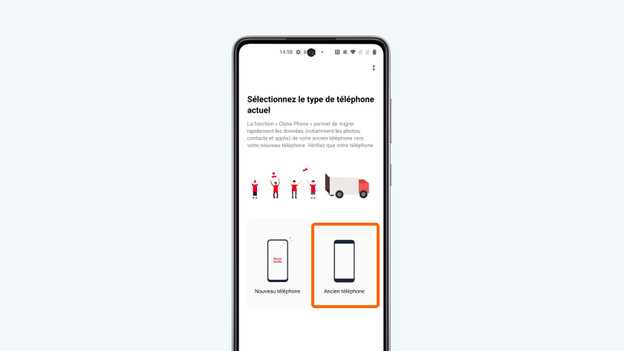
- Choisissez Je suis un ancien téléphone.
Vous obtenez un écran pour scanner le code QR sur votre nouveau smartphone. Passez à l'étape 3 de cet article.
Téléchargez et ouvrez l'appli OnePlus Clone Phone
Choisissez « Nouveau téléphone »
Étape 3 : transférer les données
Lorsque vous avez connecté vos smartphones, vous devez choisir les fichiers que vous souhaitez transférer. Vous faites cela sur votre ancien smartphone.
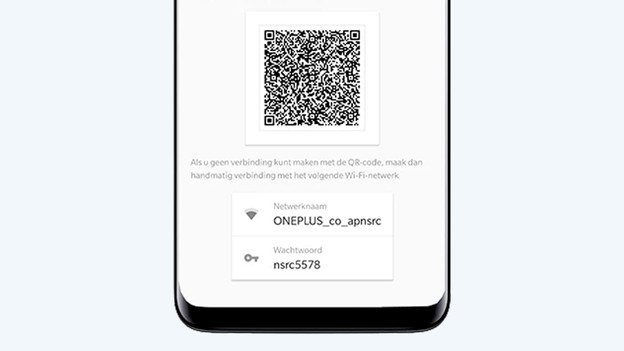
- Scannez le code QR qui apparait sur votre nouveau smartphone avec votre ancien smartphone.
- Sur votre ancien smartphone, choisissez les fichiers que vous souhaitez transférer et appuyez sur Démarrer.
- Vous verrez alors combien de temps prendra le transfert. Une fois le transfert terminé, la connexion sera automatiquement rompue.
Tous vos anciens fichiers sont maintenant sur votre nouveau OnePlus. Pour les applications où vous devez vous connecter, telles que WhatsApp et les services bancaires par Internet, vous devez vous reconnecter. Ça ne fonctionne pas ? Le problème se résout généralement en réinstallant l'appli.
Scannez le code QR sur votre nouvel appareil avec votre ancien smartphone
Choisissez sur votre ancien smartphone les fichiers que vous souhaitez transférer
Vos données sont transférées


Article de Bob
Spécialiste Smartphone.