
Écrit par Jesper
Mis à jour le
29 juillet 2025
·
12 h 49
3 astuces si votre smartphone OnePlus s'éteint
Votre smartphone OnePlus s'éteint régulièrement ? Vous pouvez souvent résoudre ce problème avec une mise à jour ou une réinitialisation. Dans cet article, nous vous décrivons différentes solutions.
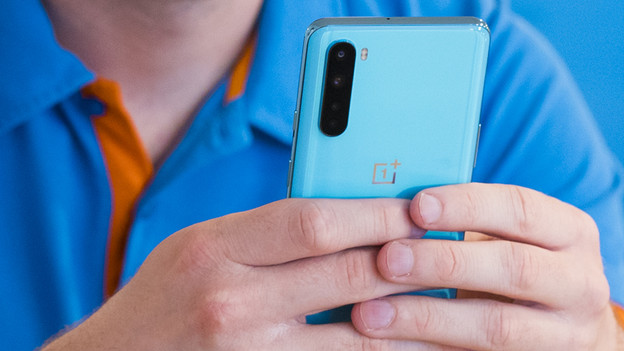
Astuces si votre smartphone s'éteint
Il existe plusieurs solutions à ce problème. Suivez les astuces ci-dessous dans l'ordre.
- Astuce 1. Redémarrez.
- Astuce 2. Mettez à jour votre smartphone.
- Astuce 3. Effectuez un hard reset.
Astuce 1 : redémarrez
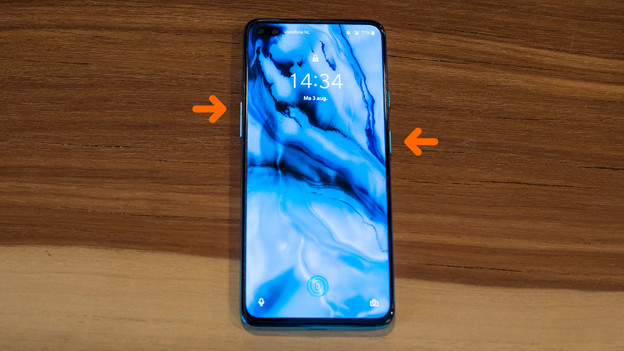
Faire un soft reset de votre appareil peut aider à résoudre le problème. C'est la même chose qu'un redémarrage. Il suffit de suivre les étapes suivantes :
- Appuyez simultanément sur les boutons de veille et d'augmentation du volume et maintenez-les enfoncés.
- Relâchez lorsque l'appareil s'éteint.
- Rallumez l'appareil en appuyant sur le bouton de veille et en le maintenant enfoncé.
Astuce 2 : mettez à jour votre smartphone
Il se peut que la connexion ne fonctionne pas car votre smartphone ne dispose pas du dernier logiciel. Suivez les étapes ci-dessous pour mettre à jour votre appareil. Vous devez télécharger une mise à jour, cette solution n'est donc pas possible si votre wifi et votre Internet mobile ne fonctionnent pas tous les deux.
- Assurez-vous que votre appareil soit chargé à au moins 60 %. Sinon, placez le téléphone sur le chargeur.
- Votre wifi fonctionne ? Assurez-vous que votre smartphone soit connecté au wifi.
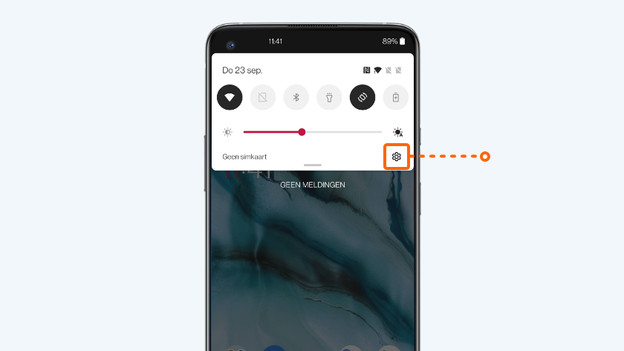
- Accédez aux Paramètres en appuyant sur l'icône d'engrenage.
- Faites défiler vers le bas et sélectionnez Système.
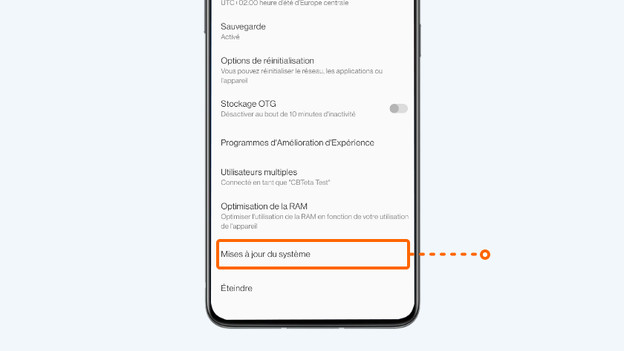
- Appuyez sur Mises à jour du système.
- Il y a une mise à jour ? Sélectionnez Télécharger et installer maintenant.
3. Accédez aux paramètres.
4. Sélectionnez Système.
5. Appuyez sur Mises à jour du système.


Astuce 3 : effectuez un hard reset
Un hard reset permet de réinitialiser votre smartphone aux paramètres d'usine. Faites une sauvegarde au préalable afin d'éviter de perdre vos applications, photos et fichiers.
- Accédez aux Paramètres.
- Sélectionnez Système.
- Accédez aux Options de réinitialisation.
- Appuyez sur Effacer toutes les données (rétablir la configuration d'usine).
- Sélectionnez Effacer toutes les données.
Consultez notre page conseils pour un plan détaillé étape par étape.
Article de Jesper
Spécialiste Smartphone.
