Écrit par Jorn
Mis à jour le
9 octobre 2026
·
11 h 58
Comment adapter les réglages d'image de votre TV Sony ?
Si vous réglez les paramètres d'image de votre TV Sony de la bonne manière, vous améliorerez la qualité de l'image. C'est pour cette raison que nous vous montrons où trouver ces paramètres, à quoi ils servent et comment les régler.
Régler les paramètres d'image
Pour améliorer la qualité de l'image de votre TV Sony, vous avez besoin des bons paramètres. Grâce aux étapes ci-dessous, nous vous expliquons où trouver ces paramètres et comment les régler.
- Étape 1 : allez dans « Paramètres »
- Étape 2 : allez dans « Affichage d'image »
- Étape 3 : choisissez un mode d'image
- Étape 4 : allumez ou éteignez le capteur de lumière
- Étape 5 : réglez la luminosité
- Étape 6 : réglez le niveau de saturation des couleurs
- Étape 7 : réglez la netteté de l'image
- Étape 8 : réglez le flux de mouvement
- Étape 9 : configurez le mode HDR
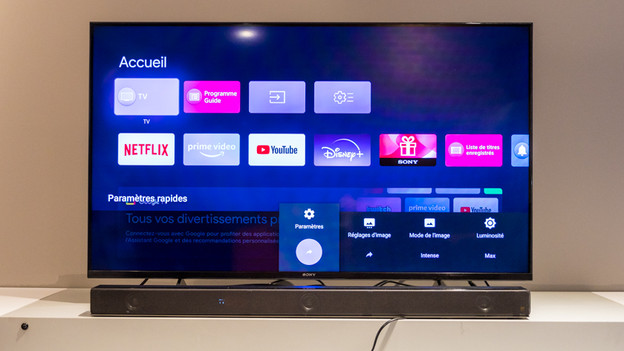
Étape 1 : allez dans « Paramètres »
Commencez par le menu d'accueil, soit l'écran d'accueil de votre TV Sony. Appuyez sur le bouton d'accueil de votre télécommande et vous serez automatiquement redirigé vers ce menu. Une fois dans le menu, utilisez les flèches pour aller dans « Paramètres », le bouton comportant l'icone en forme d'engrenage.
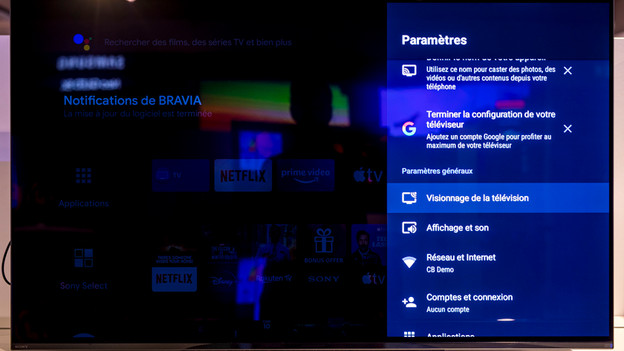
Stap 2: navigeer naar 'Beeldweergave'
Vous serez redirigé vers un aperçu de tous les paramètres. Appuyez sur la flèche d'en bas sur la télécommande et vous verrez l'option « Affichage et son ». Ensuite, appuyez sur « OK ». Sélectionnez « Affichage d'image » pour voir tous les paramètres en détail.
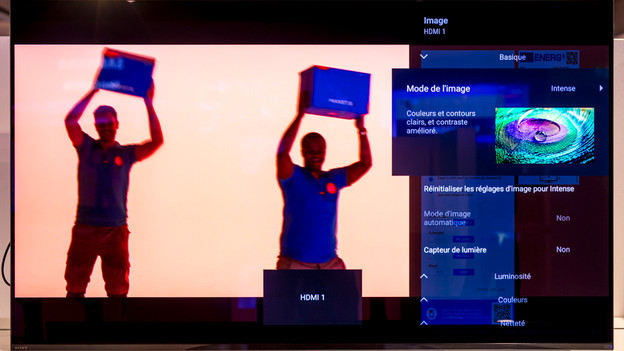
Stap 3: kies een Beeldmodus
Un mode d'image est un paramètre de qualité configuré à l'avance selon le genre de contenu que vous regardez. Sony en possède quelques-uns. Vous pouvez notamment regarder vos matchs de football en mode « Sport » et les films Disney en mode « Animation ».
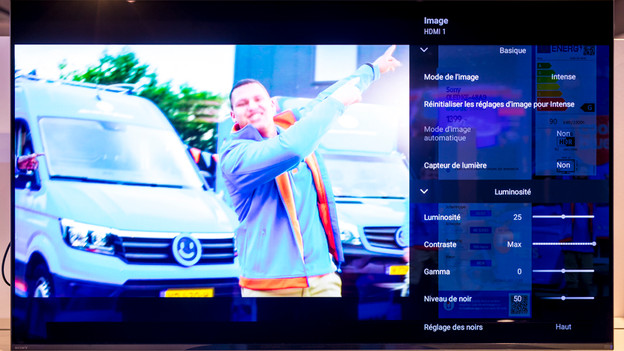
Stap 4: zet de lichtsensor aan of uit
La prochaine option vous permet d'allumer ou d'éteindre le capteur de lumière. Ce capteur mesure le degré de luminosité de la pièce et adapte automatiquement la luminosité de l'écran selon le résultat. Par conséquent, la luminosité augmente légèrement en cas de forte luminosité ambiante et diminue en cas de faible luminosité naturelle ou artificielle.
Stap 5: pas de helderheid aan
Vous trouvez que la luminosité de la télévision n'est pas assez forte ou vous la trouvez si forte qu'elle vous fait mal aux yeux ? Dans ce cas, réglez manuellement la luminosité dans la rubrique « Luminosité ». Une faible luminosité réduit également votre consommation d'énergie, ce qui est meilleur pour l'environnement et vos finances.
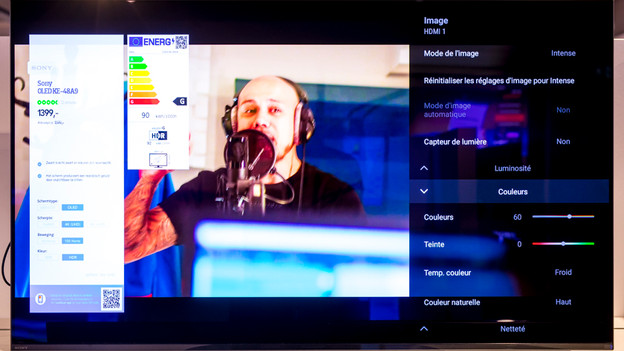
Stap 6: pas het kleurverzadigingsniveau aan
Le niveau de saturation des couleurs indique la pureté des couleurs à l'écran. Un niveau de saturation élevé signifie des couleurs vives et intenses. Par contre, un faible niveau de saturation signifie des couleurs légèrement plus froides et grisâtres. Le réglage de la saturation des couleurs est une question de gout.
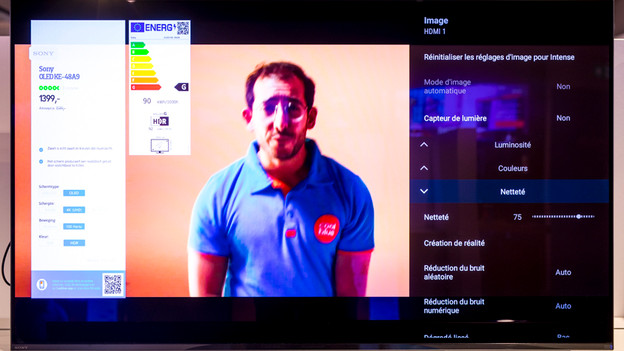
Stap 7: stel de beeldscherpte in
Le réglage de la netteté se fait dans la rubrique « Netteté de l'image ». Augmentez la netteté si vous voulez voir plus de détails. Si la netteté est trop élevée, vous verrez des lignes entre les différences de couleur. Dans ce cas, baissez-la légèrement.
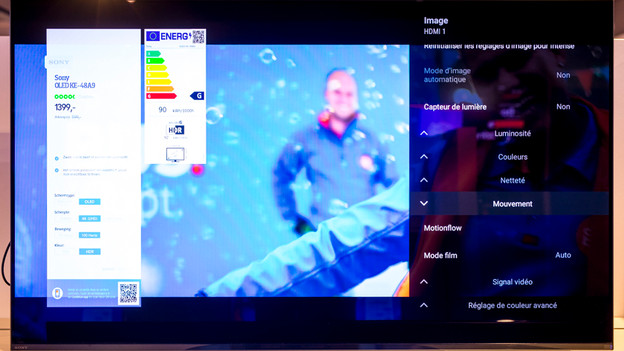
Stap 8: pas de motion flow aan
Le flux de mouvement détermine la manière dont la télévision affiche le mouvement. Si vous le réglez sur le mode automatique, alors la télévision améliorera ou dégradera les animations rapides afin de les rendre fluides.
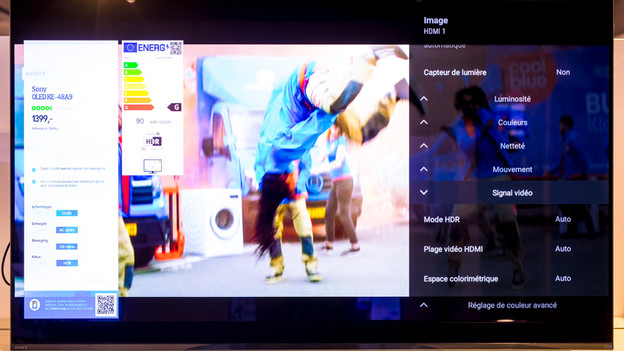
Stap 9: stel de HDR modus in
La capacité HDR indique que la télévision affiche des images plus colorées et contrastées. Il existe différents types de formats HDR, que vous pouvez sélectionner dans « Mode HDR ». Le mode HDR10 est adapté aux jeux vidéos PlayStation et aux films sur Netflix, Disney+ et Apple TV+. Les films de Google Play Movies et Amazon Prime sont généralement pris en charge par le format HDR10+.
Article de Jorn
Spécialiste Télévision.