
Écrit par Mark
Mis à jour le
1 juillet 2024
·
06 h 06
Comment configurer le microphone du casque 3D Pulse ?
Vous avez déjà joué en ligne avec votre casque 3D Pulse, mais vos amis ne vous entendent pas correctement. Vous devez donc commencer à configurer votre microphone. Dans cet article, nous vous expliquons comment procéder et comment vérifier facilement votre sortie audio. De cette façon, vous communiquerez clairement pendant que vous jouez.
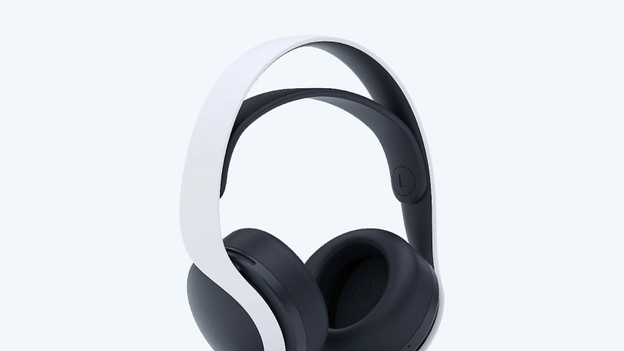
Commencez avec votre casque 3D Pulse
Faites en sorte que vos amis vous comprennent en procédant comme suit :
Étape 1 : vérifiez votre microphone
Étape 2 : réglez votre microphone
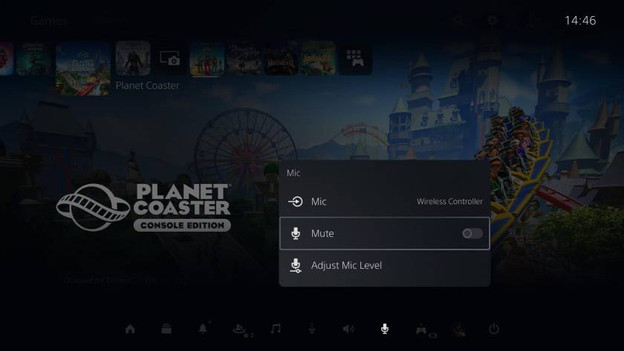
Étape 1 : vérifiez votre microphone
Vous pouvez vérifier votre microphone dans les paramètres de votre PS5. Ci-dessous, vous pouvez lire les étapes à suivre.
- Branchez le dongle USB sur votre PS5 et allumez votre casque 3D Pulse.
- Démarrez votre PS5 et appuyez brièvement sur le bouton « Playstation » de votre manette.
- Mettez le casque 3D Pulse.
- Accédez au « Menu rapide » en bas et sélectionnez « Microphone »
Commencez à parler et écoutez votre propre voix. Vérifiez que la barre est à moitié pleine. Ce n'est pas le cas ? Passez alors à l'étape 2.
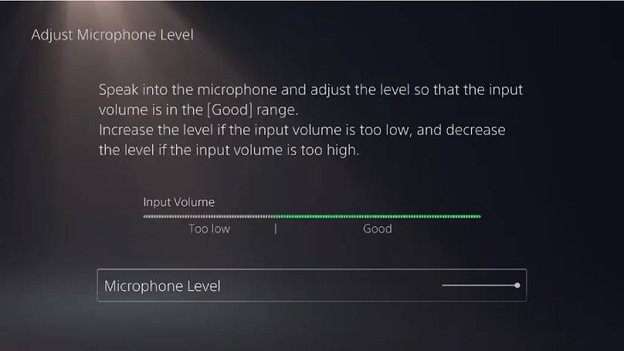
Étape 2 : réglez votre microphone
Il est préférable que la barre se remplisse jusqu'au milieu pendant que vous parlez. Vous le vérifiez en parlant et en regardant la barre à l'écran. Suivez les étapes suivantes pour vous retrouver exactement au milieu de la barre.
- Faites défiler vers le bas et sélectionnez « Niveau du microphone ».
- Commencez à parler et réglez le niveau de votre microphone.
- Continuez à ajuster jusqu'à ce que votre voix atteigne un volume normal au milieu de la barre supérieure.
Votre microphone est maintenant correctement configuré. Besoin d'encore plus d'aide ? Alors lisez l'article ci-dessous.
