Écrit par Giovanni
Mis à jour le
23 août 2024
·
08 h 50
Comment configurer le microphone de votre casque PS5 ?
Grâce aux réglages du microphone de la PlayStation 5, vous pouvez être sûr d'être entendu par vos amis. Dans cet article, nous vous expliquons comment régler et ajuster le microphone de votre casque PlayStation. Vous pouvez également lire quels sont les paramètres de microphone disponibles pour votre casque. Vous saurez ainsi quel réglage vous convient le mieux.

Au travail
Connectez d’abord votre casque à la PS5. Vous pouvez le faire de différentes manières. Vous avez besoin d'aide pour vous connecter ? Nous sommes heureux de vous aider dans l’article ci-dessous. Ensuite, nous passerons aux étapes suivantes.
Étape 1. Choisissez votre casque comme périphérique d'entrée Étape 2. Ajustez la pression acoustique
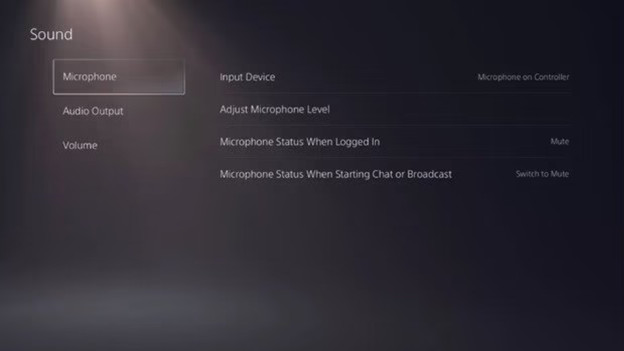
Étape 1 : configurez le microphone de votre casque
Si votre casque est connecté, sélectionnez-le comme périphérique d'entrée. Pour cela, suivez les étapes suivantes.
- Allez à l'icône en forme d'engrenage en haut à droite du menu PlayStation et sélectionnez-la.
- Allez dans « Son », puis sélectionnez « Microphone ».
- Sous « Périphérique d'entrée », sélectionnez votre casque dans le menu.
Votre casque sera alors défini comme périphérique d'entrée et votre voix sera plus claire pour vos amis.
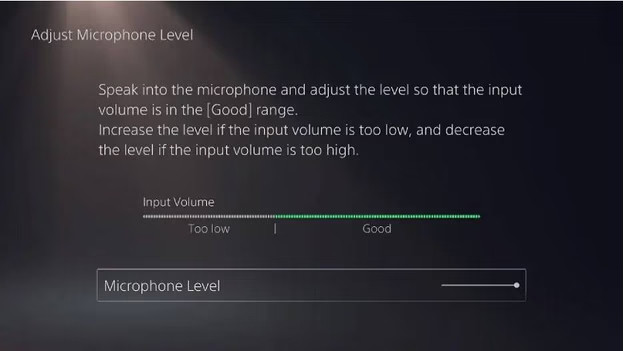
Étape 2 : activez le microphone de votre manette
Vos amis vous entendent trop doucement ou trop fort ? Ajustez alors la sensibilité de votre microphone. Vous faites cela dans le même menu qu’à l’étape précédente.
- Allez dans « Régler le niveau du microphone » et testez votre microphone.
- Ajustez le niveau du microphone pour que votre voix atterrisse au centre de la barre.
Votre microphone est désormais parfaitement configuré.
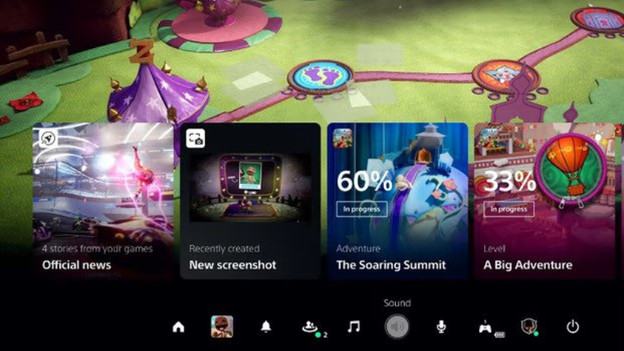
Étape 3 : réglez les paramètres du microphone
Vous êtes probablement plus compréhensible maintenant, mais il y a d'autres réglages pour le microphone de votre casque. Ci-dessous, nous allons passer en revue les différentes options avec vous.
- Muet : ce paramètre permet de couper complètement le son de votre microphone, c'est donc vous qui décidez quand l'activer.
- Switch to Mute : ce paramètre permet de s'assurer que votre microphone est activé pour les jeux en ligne.
Tous ces paramètres se trouvent dans le menu des étapes précédentes.
Article de Giovanni
Spécialiste Gaming.