Écrit par Jorn
Mis à jour le
17 janvier 2025
·
14 h 13
Comment configurer les applis de ma Smart TV Sony ?
Vous avez une nouvelle Smart TV Sony ? Dans ce cas, il est possible que vous soyez dépassé par tous les paramètres et les fonctions. C'est pourquoi nous vous aiderons à utiliser le système d’exploitation pour Smart TV sur cette page. Vous verrez notamment comment chercher, installer et déplacer des applis.
Configurer les applis
Il se peut que toutes vos applis favorites ne soient pas encore installées sur votre nouvelle Smart TV Sony. Voici les étapes à suivre pour le faire sur le système d’exploitation pour Smart TV.
- Étape 1 : vérifiez la connexion internet
- Étape 2 : vérifiez les applis installées
- Étape 3 : cherchez de nouvelles applis
- Étape 4 : allez dans le Google Play Store
- Étape 5 : allez dans le sous-menu « Apps »
- Étape 6 : cherchez le nom de l'appli
- Étape 7 : vérifiez le stockage si vous rencontrez un problème
- Étape 8 : déplacez une appli

Vérifiez votre connexion Internet
Avant de vous lancer, vérifiez si la télévision est connectée à internet. Si ce n'est pas le cas, alors la télévision ne fonctionnera pas. Vous pouvez connecter la télévision à internet avec un câble LAN ou via le wifi.
Vérifiez les applis installées
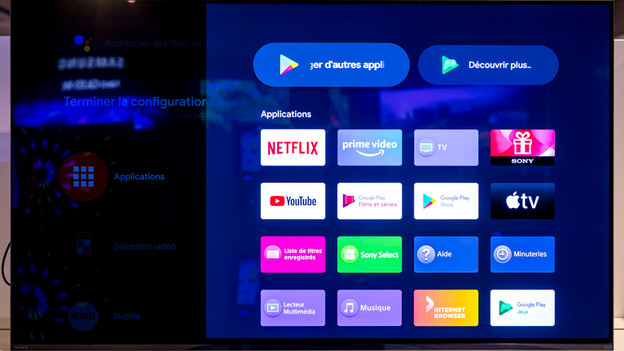
Généralement, un système d’exploitation pour Smart TV comporte un certain nombre d'applis préinstallées. Vous pouvez voir cette sélection en appuyant sur le bouton Smart TV de votre télécommande. Généralement, il s'agit d'une collection d'applis populaires tels que Netflix et YouTube. Utilisez les flèches sur votre télécommande pour aller sur votre appli favorite et appuyez sur « OK » quand vous l'avez trouvée.
Cherchez de nouvelles applis
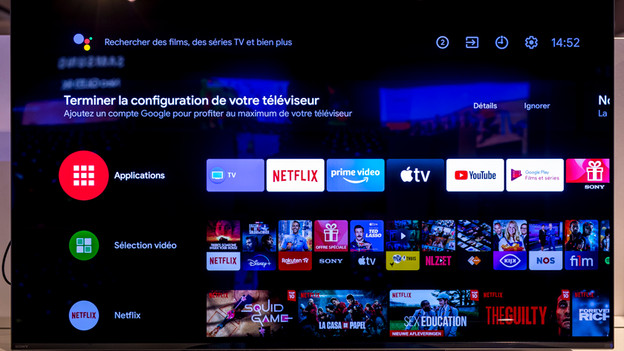
Appuyez d'abord sur le bouton d'accueil de votre télécommande. Ensuite, allez dans la rubrique « Apps » dans la première barre de recherche. En-dessous, vous verrez l'option « Réglages ». Il s'agit d'un bouton avec une icône en forme d'engrenage. Cliquez dessus.
Allez dans le Google Play Store
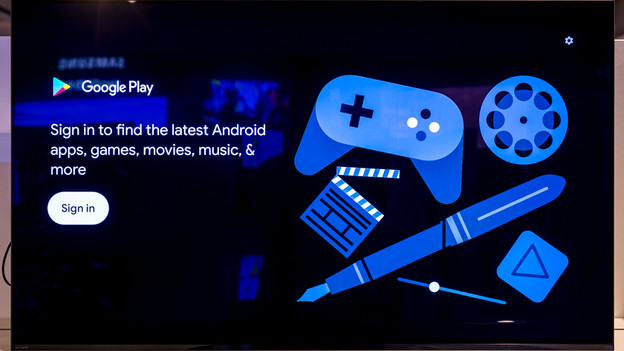
Le Google Play Store figure toujours dans la liste des applis téléchargées. En effet, il s'agit de la « boutique » ou du lieu où chercher de nouvelles applis afin de les installer sur votre système d’exploitation pour Smart TV. Parcourez le menu jusqu'à ce que vous voyiez Google Play Store et ouvrez l'appli.
Allez dans « Apps »
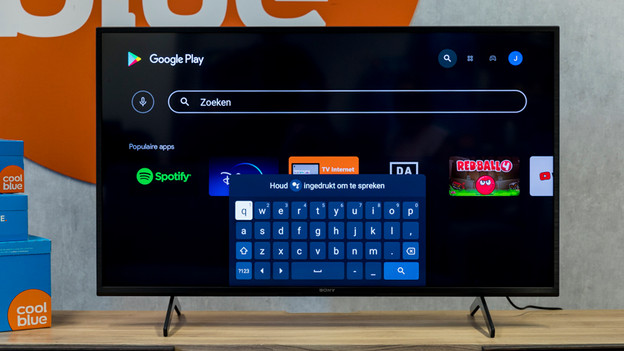
Vous êtes maintenant dans le Google Play Store. La sous-rubrique « Apps » se trouve dans le coin supérieur droit de l'écran. Rendez-vous dans cette rubrique pour chercher de nouvelles applis.
Cherchez une appli
Cherchez le bouton avec une loupe, il vous permet de trouver des applis. Vous pouvez faire des recherches de 2 manières : soit vous cliquez sur le microphone rouge et prononcez le nom de l'appli, soit vous tapez le nom de l'appli. Si l'appll apparait, sélectionnez cette dernière et installez-la.
Vérifiez le stockage si vous rencontrez un problème
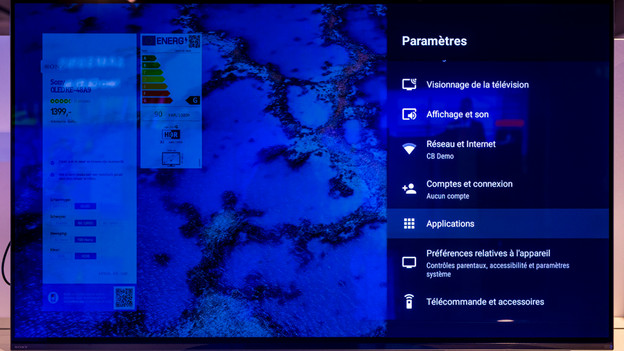
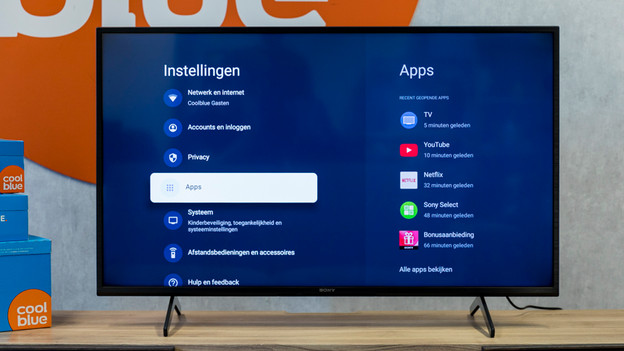
Vous n'arrivez pas à télécharger l'application ? Certaines applications ne sont pas adaptées à toutes les télévisions. Il est également possible que votre stockage soit plein. Vous pouvez vérifier cela dans le menu des paramètres. Vous y verrez un aperçu de toutes les applications présentes actuellement sur le système d’exploitation pour Smart TV. Dans la rubrique TV, vous verrez l'espace occupé par les applis.
Déplacez une appli
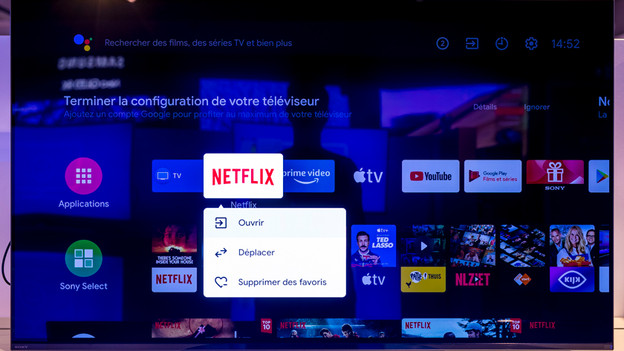
Vous êtes fan de Netflix et vous ne voulez pas chercher l'appli tout le temps ? Alors, vous pouvez la placer en avant. Appuyez sur le bouton d'accueil et allez sur « Apps ». Sélectionnez à nouveau « Paramètres » et cherchez l'appli Netflix dans l'aperçu. Dès que vous sélectionnez l'appli, vous voyez 2 options à droite de l'écran. Choisissez « Déplacer » et déplacez l'appli à l'endroit souhaité à l'aide de la flèche gauche ou droite sur la télécommande.
Article de Jorn
Spécialiste Télévision.