Écrit par Jorn
Mis à jour le
9 mai 2025
·
08 h 17
Comment configurer les applis sur votre TV Android Philips ?
Vous voulez configurer le système d’exploitation pour Smart TV Android sur votre TV Philips, mais vous ne savez pas par où commencer. Dans cet article, nous expliquons comment télécharger des applis et leur donner une place dans la plateforme Android sur votre TV Philips.
Configurer les applis sur le système d’exploitation Android pour Smart TV
Vous pouvez configurer le système d’exploitation Android pour Smart TV sur votre TV Philips en suivant les étapes suivantes :
- Étape 1 : allez sur l'écran d'accueil
- Étape 2 : allez dans « Apps »
- Étape 3 : configurez vos applis
- Étape 4 : acceptez les termes et conditions
- Étape 5 : cherchez une appli
- Étape 6 : installez une appli
- Étape 7 : déplacez une appli
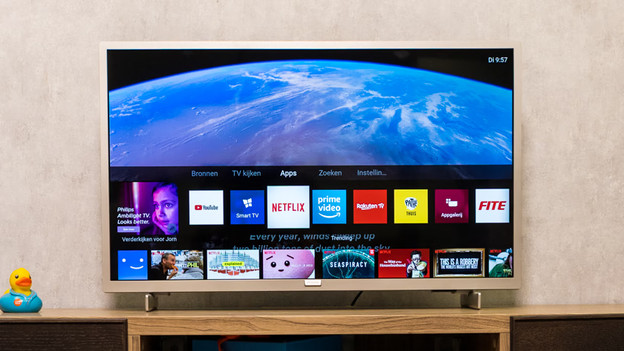
Installer la plateforme Philips de base
Si votre système d’exploitation pour Smart TV ressemble à cette photo, votre télévision est équipée du système d’exploitation pour Smart TV Philips de base. Cliquez sur le bouton ci-dessous pour obtenir le plan par étapes de la configuration de cette plateforme.
Votre plate-forme intelligente ne ressemble pas à ça ? Passez à l'étape 1.
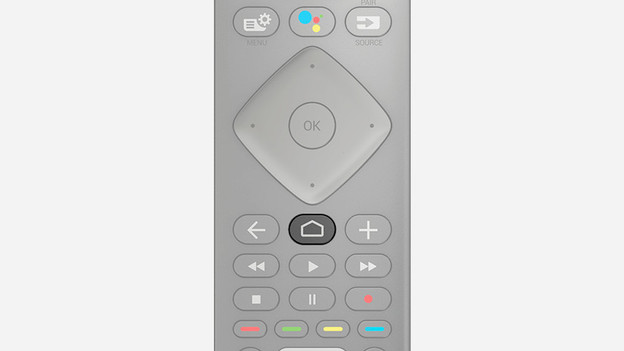
Étape 1 : allez sur l'écran d'accueil
Accédez à l'écran d'accueil de la télévision. Pour ce faire, appuyez sur le bouton d'accueil de votre télécommande. Vous pouvez reconnaitre ce bouton par l'icône qui ressemble à une maison.
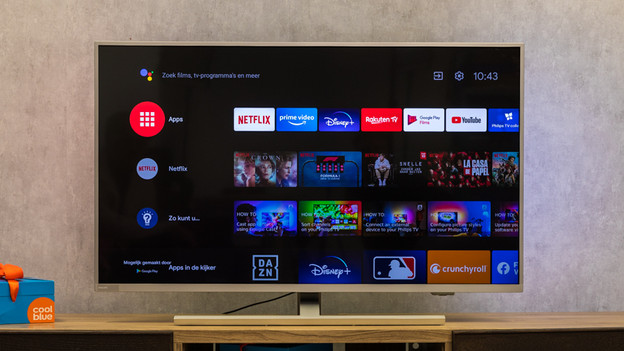
Étape 2 : allez dans « Apps »
Dans le menu de l'écran d'accueil, sélectionnez « Apps ».
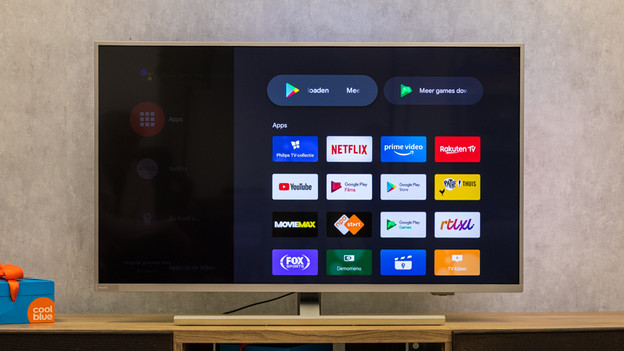
Étape 3 : configurez vos applis
Vous trouverez ici l'aperçu de vos applis installées. Vous voulez télécharger et installer plus d'applis ? Sélectionnez « Télécharger plus d'applis » en haut de l'écran. Vous serez alors dirigé vers le Google Play Store.
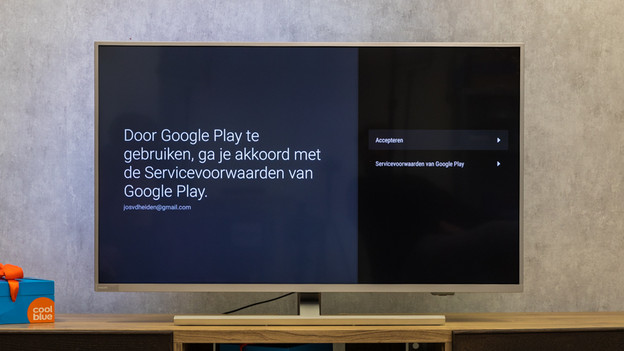
Étape 4 : acceptez les conditions
Avant d'utiliser Play Store, vous devez accepter les conditions générales. Sélectionnez « Accepter ».
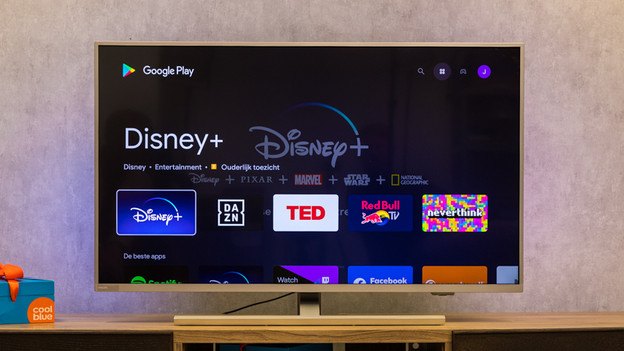
Étape 5 : cherchez l'appli que vous voulez installer
Faites défiler la liste des applis ou sélectionnez la loupe en haut à droite de l'écran pour rechercher des applis spécifiques. Sélectionnez ensuite l'appli que vous voulez installer.

Étape 6 : installez et ouvrez l'appli
Sélectionnez « Installer ». L'appli sera ensuite téléchargée et installée. Quand le téléchargement est terminé, sélectionnez "Ouvrir" et l'appli est prête à être utilisée.
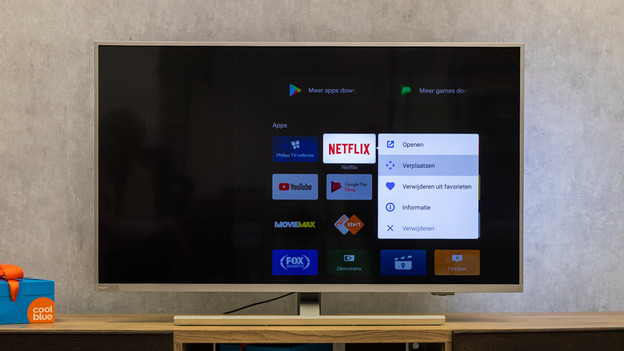
Étape 7 : Déplacez ou supprimez une appli
Pour éviter de toujours devoir chercher vos applis préférées, déplacez-les vers l'aperçu des applis. Voici comment faire :
- Allez dans « Apps ».
- Utilisez les flèches de la télécommande pour déplacer l'appli que vous voulez.
- Appuyez sur le bouton et maintenez-le enfoncé pendant quelques secondes.
- Un menu apparait avec des options, comme déplacer l'appli ou l'ajouter aux favoris.
Pour supprimer une appli, cliquez sur « supprimer » en bas du menu des options.
Article de Jorn
Spécialiste Télévision.