Écrit par Robyn
Mis à jour le
17 septembre 2026
·
16 h 09
Comment connecter un Apple iPad à une TV, un écran PC ou un vidéoprojecteur ?
Un deuxième écran à côté de votre iPad est utile si vous faites une présentation depuis votre iPad ou si vous voulez partager vos photos de vacances avec vos amis ou votre famille. C'est pourquoi, dans cet article, nous vous expliquerons comment connecter votre iPad à une télévision, à un écran PC externe ou à un vidéoprojecteur. Nous vous montrerons aussi comment utiliser votre iPad comme deuxième écran.

Connecter votre iPad à un écran externe
Chaque appareil externe se connecte d'une manière différente. C'est pourquoi nous vous expliquerons étape par étape comment connecter votre iPad aux appareils suivants :
- Une télévision (via Apple TV, Google Chromecast ou un câble)
- Un écran PC (via SideCar ou un câble)
- Un vidéoprojecteur (via un système d'exploitation connecté ou un câble)
Connecter l'Apple iPad à une télévision
Connecter via Apple TV
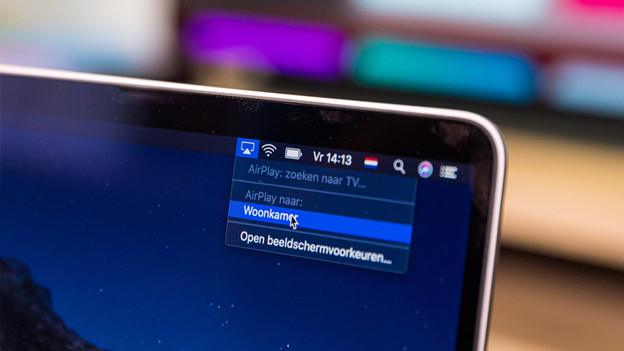
Votre télévision est équipée d'un Apple TV ou vous avez connecté un Apple TV à votre télévision ? Dans ce cas, vous pouvez streamer du contenu depuis votre iPad vers votre télévision.
- Ouvrez une vidéo, une photo ou une série sur votre iPad.
- Appuyez sur l'icône « Partager », puis sur « AirPlay ». Vous ne voyez pas l'icône « Partager », mais vous voyez celle d'AirPlay ? Appuyez alors sur celle-ci.
- Sélectionnez votre télévision ou votre Apple TV.
Vous voulez afficher tout votre écran sur votre TV ? Dans ce cas, vous pouvez recopier l'écran de votre iPad sur votre télévision.
- Ouvrez le centre de contrôle de votre iPad en balayant de haut en bas depuis le coin supérieur droit de l'écran.
- Appuyez sur l'icône avec les 2 rectangles, située sous le bouton Bluetooth.
- Sélectionnez votre télévision avec Apple TV. L'écran de votre iPad s'affiche maintenant sur votre télévision.

Connecter via Google Chromecast
Si vous utilisez un Google Chromecast avec votre télévision, vous pouvez également l'utiliser pour connecter votre iPad.
- Assurez-vous que votre Chromecast est connecté à votre télévision.
- Installez l'appli Google Home sur votre iPad.
- Ouvrez l'appli et suivez les instructions.
- Vérifiez que votre Chromecast et votre iPad sont connectés au même réseau.
- Cliquez sur votre Chromecast dans l'appli Google Home. Vous pouvez désormais afficher votre écran ou vos fichiers multimédias sur votre télévision.

Connecter avec un câble
Vous n'avez pas de lecteur multimédia ? Vous pouvez également connecter votre iPad à votre télévision avec un câble convertisseur.
- Procurez-vous un câble HDMI vers HDMI.
- Achetez un convertisseur USB-C vers HDMI.
- Vérifiez que votre télévision dispose d'un port HDMI.
- Branchez le connecteur USB-C sur votre iPad.
- Branchez le câble HDMI sur votre télévision.
- Branchez l'autre extrémité du câble HDMI sur votre câble convertisseur. Votre iPad est maintenant connecté à votre télévision.
Connecter l'Apple iPad à un écran PC
Connecter via SideCar
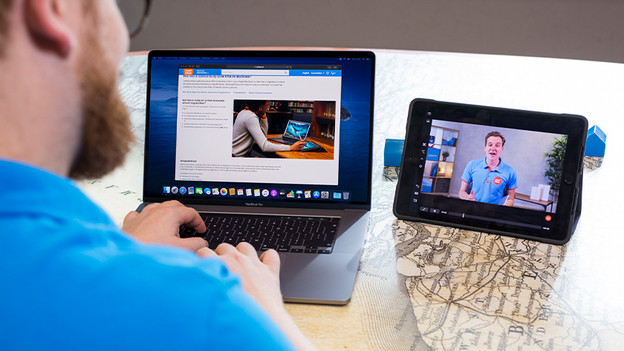
Vous voulez connecter votre iPad à votre MacBook ou à votre iMac ? Utilisez alors la fonction Sidecar. Vous utiliserez ainsi votre iPad comme deuxième écran pour votre Mac.
- Cliquez sur « Réglages Système » dans le Dock de votre appareil Apple.
- Cliquez sur « Moniteurs ».
- Cliquez sur « Ajouter un moniteur » et sélectionnez votre iPad.
- Si vous le souhaitez, vous pouvez modifier les paramètres dans cette fenêtre. Vous utilisez désormais votre iPad comme deuxième écran.
Connecter avec un câble
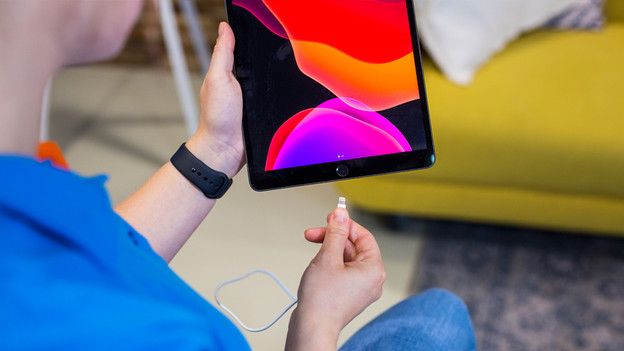
Vous pouvez facilement connecter votre iPad à un écran PC à l'aide d'un câble. Le type de câble dont vous avez besoin dépend des ports disponibles sur votre iPad et sur votre écran PC. La plupart des écrans PC ont au moins un port HDMI. Les nouveaux modèles d'iPad sont équipés d'un port USB-C, reconnaissable à sa forme ovale. Les anciens modèles d'iPad sont équipés d'un port Lightning plat.

Connecter l'Apple iPad à un vidéoprojecteur
Il est également possible de projeter l'écran de votre iPad sur un écran de vidéoprojecteur ou sur un mur. Vous pouvez facilement connecter votre iPad à un vidéoprojecteur à l'aide d'un câble. Veillez à bien vérifier quel câble correspond aux ports de votre vidéoprojecteur et de votre iPad. Certains vidéoprojecteurs ont une fonction de mise en miroir d'écran intégrée. Dans ce cas, suivez les instructions de votre vidéoprojecteur pour connecter facilement votre iPad.
Article de Robyn
Spécialiste Apple.
