Écrit par Jelle
Mis à jour le
18 août 2026
·
13 h 32
Comment connecter une télévision à l'Apple MacBook ?
Vous voulez connecter votre Apple MacBook à votre télévision pour regarder une nouvelle série ? Le plus simple est d'utiliser Apple AirPlay. Votre télévision n'en dispose pas ? Utilisez un câble HDMI pour regarder vos séries et films préférés sur le grand écran de votre télévision.
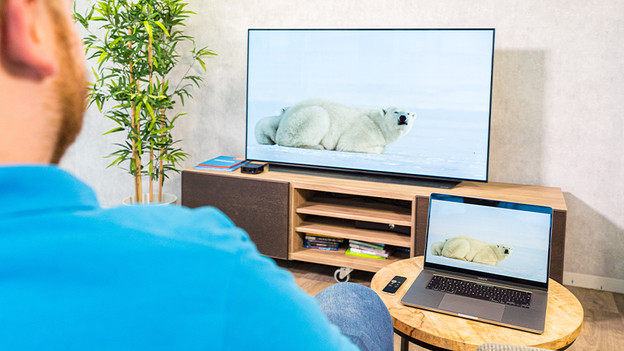
Connecter une télévision à votre MacBook
Il y a plusieurs options pour utiliser votre télévision comme écran (supplémentaire) pour votre MacBook.
- Connecter via AirPlay.
- Connecter via un câble HDMI.
- Connecter via un serveur multimédia.
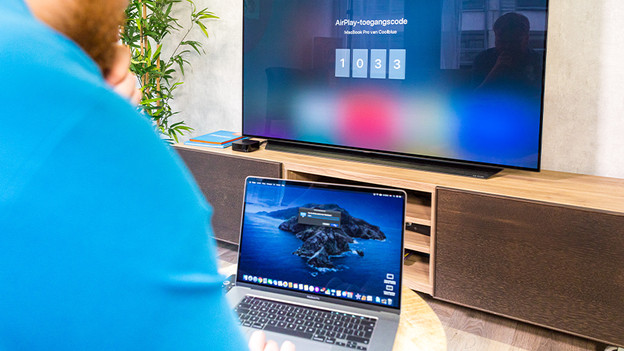
Connecter via AirPlay
Une Apple TV ou Smart TV prenant en charge AirPlay permet de diffuser des écrans et vidéos directement sur votre TV. Pour cela, il est important que tous les appareils soient connectés au même réseau.
Des vidéos via l'appli Apple TV.
- Ouvrez votre vidéo dans l'appli Apple TV, sélectionnez le symbole AirPlay en bas à gauche et choisissez l'écran sur lequel vous voulez diffuser la vidéo. Attention : l'appli Apple TV ne prend en charge que les fichiers *.mp4, *.mov, *.m4v et *.avi.
Des vidéos via votre PC ('affichage synchronisé' ou 'écran étendu').
- Sélectionnez l'icône Apple en haut à gauche, puis préférences système et écrans. Sélectionnez Ajouter un écran et choisissez votre télévision ou Apple TV. Attention : Apple utilise une technique différente pour diffuser votre PC que pour streamer via l'appli Apple TV. Ceci peut causer des ralentissements de l'image.
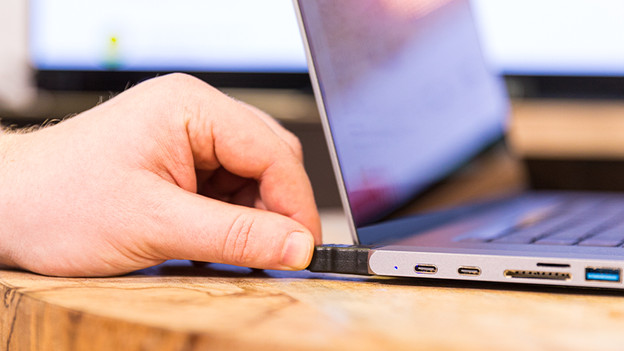
Connecter avec un câble HDMI
Si votre Apple TV ou Smart TV ne prend pas en charge AirPlay, utilisez un câble HDMI. Certains MacBook n'ont pas de port HDMI. Dans ce cas, utilisez un câble convertisseur.
- Pour les modèles MacBook de 2008 à 2015 inclus, branchez le câble HDMI sur le port Mini DisplayPort ou sur le port Thunderbolt 2. Ils ont la même apparence. Utilisez un convertisseur.
- Pour les modèles MacBook de 2016 à 2020 inclus, branchez le câble HDMI sur le port Thunderbolt 3. Il ressemble à un port USB-C. Ici aussi, utilisez un convertisseur. C'est aussi valable pour 2021 ou des modèles plus récents. Ils ont une connexion Thunderbolt 4.
Vous avez trouvé le bon convertisseur ?
- Branchez le câble HDMI (avec le câble convertisseur, si nécessaire) sur votre MacBook.
- Connectez votre MacBook à la télévision via le câble HDMI.
- Appuyez sur le bouton « Source » de la télécommande de votre télévision et sélectionnez le bon port HDMI.

Serveur multimédia
Votre MacBook peut aussi être utilisé comme serveur multimédia. Pour ce faire, il existe des applis spéciales à installer sur votre MacBook et votre Apple TV ou Smart TV. Des exemples sont Plex et Kodi. C'est pratique si vos anciens DVD ou Blu-ray ont été copiés dans un format de fichier non pris en charge par l'appli Apple TV. Concrètement, vous laissez votre téléviseur accéder à votre MacBook. Veillez à disposer d'un réseau câblé de bonne qualité. Vous trouverez plus d'informations sur ces logiciels et leurs paramètres sur le site web de l'éditeur.