Écrit par Prescious
Mis à jour le
15 mai 2025
·
07 h 23
Comment connecter votre casque VR Meta Quest à un PC portable ou de bureau ?
Vous souhaitez connecter votre Meta Quest à votre PC portable ou de bureau gamer. De cette façon, vous disposerez d'une gamme encore plus large de jeux VR. Dans cet article, nous vous expliquons comment connecter le Meta Quest à votre PC portable ou de bureau.
Connecter votre casque VR Meta Quest
Vous connectez votre Meta Quest à votre PC portable ou de bureau de différentes manières, notamment via un câble USB-C et sans fil via Quest Link ou Virtual Desktop. Attention, vous avez besoin d'un PC portable ou de bureau avec les spécifications minimales suivantes :
- Processeur : Intel i5-4590/AMD Ryzen 5 1500X ou supérieur
- Carte graphique : GTX 1650, série AMD 400 ou supérieure
- Mémoire : 8 Go ou plus de RAM
- Système d'exploitation : Windows
- Ports USB : 1 port USB
Pour les deux manières, il est important que votre PC portable ou de bureau soit directement connecté avec un câble Ethernet. Votre Meta Quest doit également être connecté à au moins une bande wifi 5Ghz. Vous n'obtenez cette connexion que si vous ajustez les paramètres de votre routeur. Vous avez également besoin de l'appli Meta Quest sur votre PC portable ou de bureau.
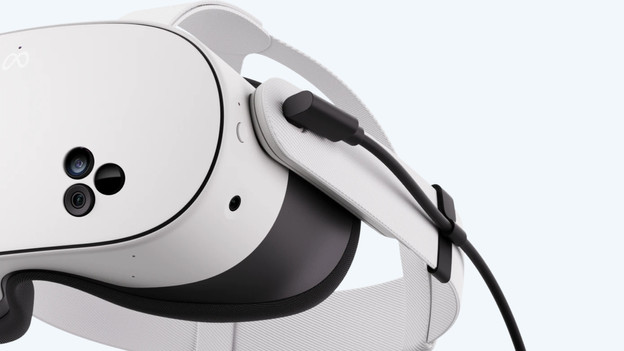
Connecter par câble
Vous connectez votre casque VR Meta Quest à un PC portable ou de bureau via une connexion sans fil ou via un câble USB-C.
- Téléchargez l'appli Meta Quest sur votre PC portable ou de bureau et ouvrez le software après l'installation.
- Connectez le câble USB-C à votre Meta Quest. Assurez-vous que le câble n'est pas coincé dans l'arceau.
- Connectez l'autre extrémité à votre PC portable ou de bureau et cliquez sur « Continuer ».
- Mettez votre Meta Quest et allez dans les paramètres de votre système via le menu. Faites défiler vers le bas et choisissez Quest Link.
- Revenez à votre écran d'accueil et ouvrez les paramètres via votre menu rapide en bas. Sélectionnez « Quest Link » et cliquez sur l'interrupteur.
Connexion sans fil via Quest Link
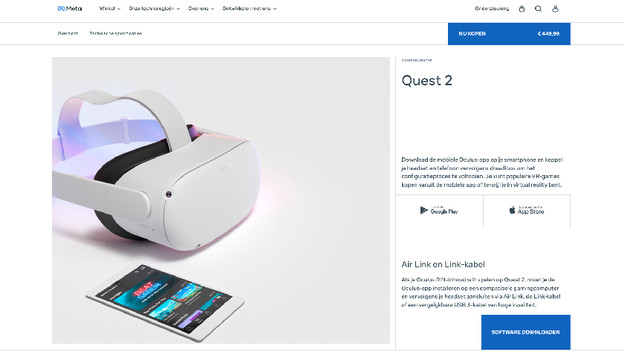
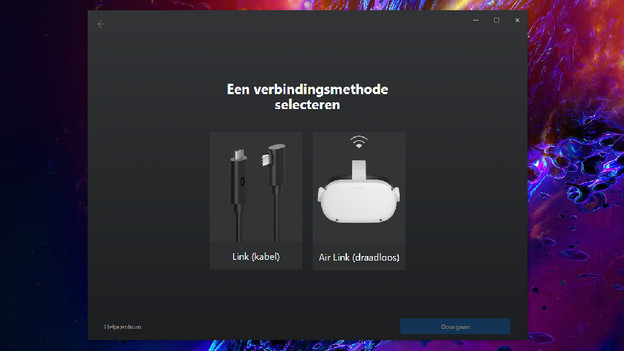
- Téléchargez l'appli Meta Quest sur votre PC portable ou de bureau et ouvrez le software après l'installation. Cliquez ensuite sur « Air Link ».
- Allumez votre Meta Quest allumez-le et allez dans les paramètres du Meta Quest.
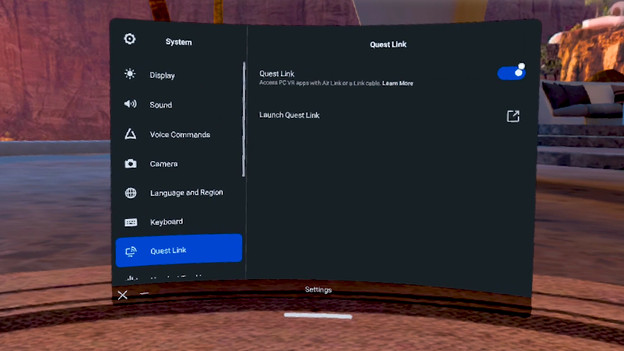
- Choisissez « Système » et faites défiler jusqu'à « Quest Link ». Cliquez dessus et activez « Quest Link ». Quest Link est maintenant dans vos « Paramètres rapides ».
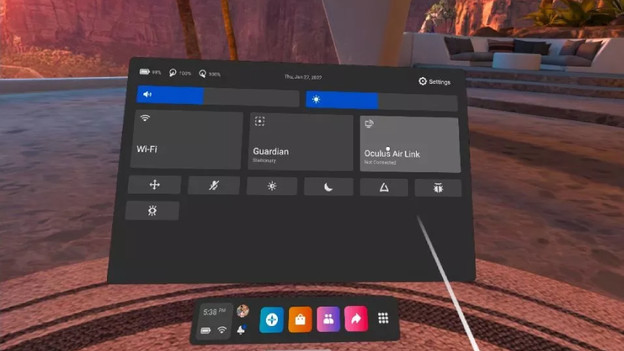
- Revenez à votre écran d'accueil et ouvrez les paramètres via votre menu rapide en bas.
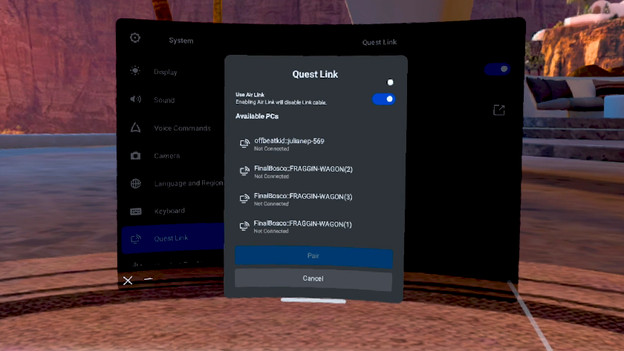
- Choisissez « Quest Link », activez « Air Link » et sélectionnez votre PC dans la liste. Si votre PC n'est pas répertorié, redémarrez l'appli Meta Quest sur votre PC portable ou de bureau.
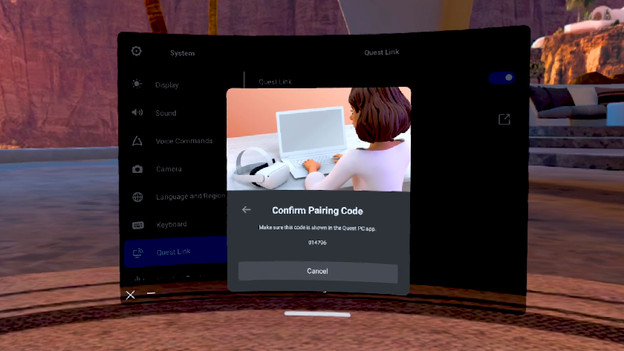
- Sélectionnez votre PC portable ou de bureau et vérifiez si le code d'appairage correspond au code affiché sur votre PC.
- Cliquez sur votre PC portable ou de bureau pour confirmer, puis cliquez sur « Lancer » sur votre Meta Quest.
Installez l'appli Meta Quest sur votre PC portable ou de bureau
Sélectionnez la méthode de connexion « Air Link »
Activez « Quest Link » via les paramètres de votre système
Activez Air Link à partir de vos « Paramètres rapides »
Sélectionnez votre PC portable ou de bureau dans la liste
Confirmez le code d'appairage et cliquez sur Lancer
Se connecter sans fil via Virtual Desktop
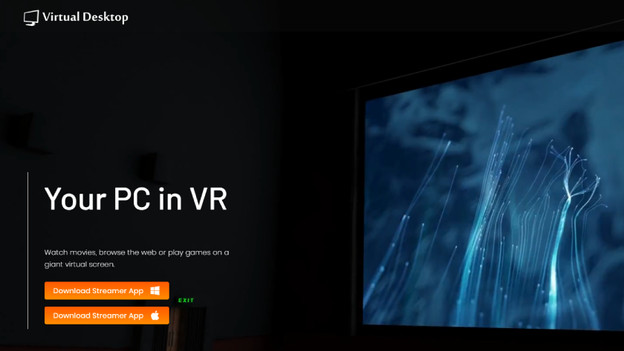
Virtual Desktop n'est pas gratuit, mais il offre la meilleure qualité en matière de connexion sans fil. Vous pouvez choisir différents débits et résolutions, de sorte que vous voyez toujours le meilleur résultat sur votre casque VR. Vous pouvez également utiliser ce software avec d'autres casques VR.
- Achetez le software « Virtual Desktop » via le Meta Store et installez-le sur votre Meta Quest.
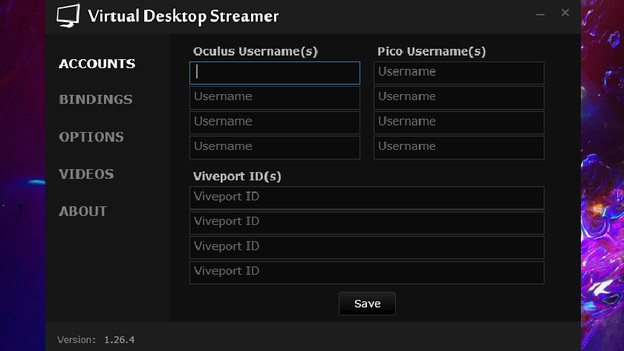
- Installez l'appli « Virtual Desktop Streamer » sur votre PC portable ou de bureau.
- Ouvrez l'appli Streamer sur votre PC et choisissez un nom d'utilisateur pour votre casque VR.
- Allumez votre Meta Quest et allumez-le.
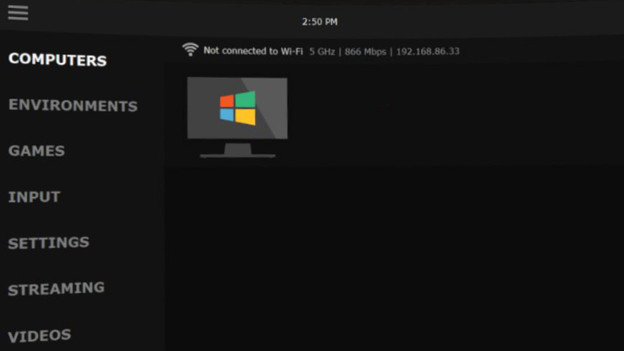
- Ouvrez « Virtual Desktop » sur votre Meta Quest 2 et connectez-vous avec le nom de votre PC portable ou de bureau.
Vous pouvez maintenant ajuster les paramètres afin d'avoir la meilleure expérience virtuelle pendant le jeu.
Achetez et installez « Virtual Desktop » sur votre casque VR Quest
Installez 'Virtual Desktop Streamer'
Donnez un nom d'utilisateur à votre casque VR
Connectez votre Meta Quest à votre PC
Article de Prescious
Spécialiste Réalité virtuelle.