Écrit par Sem
Mis à jour le
8 août 2025
·
13 h 37
Comment faire un backup de vos données PlayStation 5 ?
Le stockage SSD de votre PlayStation 5 (Slim) vous permet de naviguer rapidement à travers vos jeux, captures d'écran, clips vidéo et autres médias. Cependant, il arrive régulièrement que le hardware des appareils modernes tombe en panne. C'est dans de telles circonstances qu'une back-up peut s'avérer utile. En sauvegardant vos applications et vos données, vous évitez de les perdre et vous pouvez les récupérer facilement. Dans cet article, nous vous expliquons comment faire une back-up des données de votre PlayStation 5.

Sauvegarder des données et des jeux
Personne ne souhaite perdre ses données importantes ou ses jeux préférés. Faire une back-up de votre PlayStation 5 (Slim) n'est pas difficile. Cela permet de sauvegarder tous vos jeux, données, captures d'écran et vidéos. Vous pouvez effectuer la sauvegarde à l'aide d'une clé USB, d'un disque dur externe ou d'un disque SSD. Dans cet article, nous vous expliquons comment procéder.
- Choisissez un périphérique de stockage
- Préparez la sauvegarde
- Effectuez la sauvegarde
Étape 1 : choisissez un périphérique de stockage
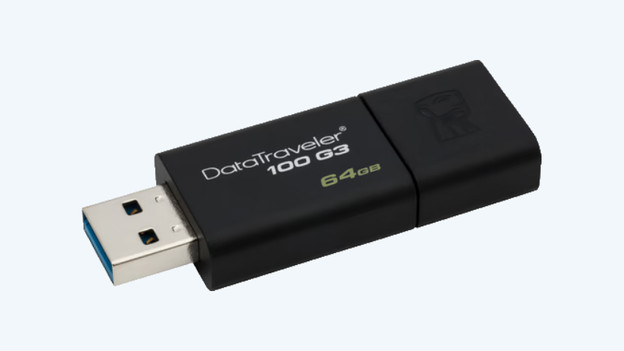
Clé USB
L'option la plus pratique pour sauvegarder les données de votre PlayStation est une clé USB. Il s'agit en effet d'une solution moins couteuse qu'un disque dur ou qu'un disque SSD. Veillez à ce que votre clé USB dispose d'une capacité de stockage d'au moins 64 ou 100 Go. Attention : une clé USB offre moins d'espace de stockage qu'un disque dur externe ou un disque SSD.
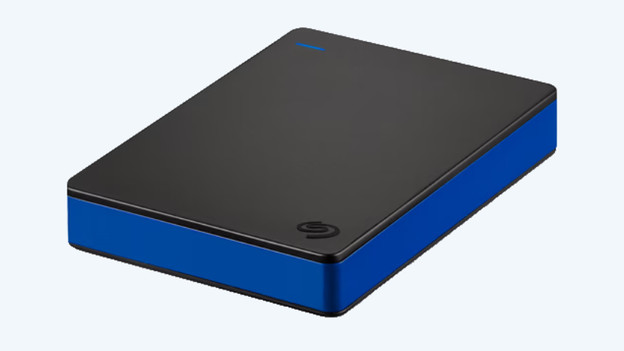
Disque dur externe
Vous souhaitez sauvegarder vos jeux sur un périphérique externe ? Alors, optez pour un disque dur externe. Un HDD offre davantage d'espace de stockage pour vos jeux, mais est de ce fait plus lent qu'un SSD externe. Vous pourrez donc y stocker toutes les données de votre PlayStation.
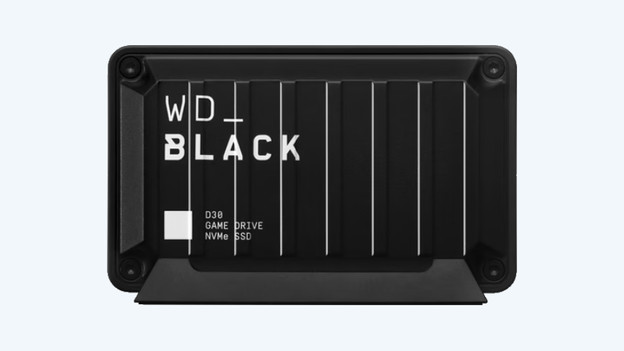
SSD externe
À mi-chemin entre la clé USB et le disque dur externe, on retrouve le SSD. Un SSD externe offre une vitesse cinq fois supérieure à celle d'un disque dur. Vos jeux chargent plus rapidement, mais vous disposez de moins d'espace de stockage. Vous ne pourrez donc pas sauvegarder tous vos jeux sur votre périphérique de stockage externe.

Étape 2 : préparez la sauvegarde
Avant d'effectuer votre backup, veuillez garder ces quelques points importants à l'esprit.
- N'éteignez pas votre console PS5 (Slim) pendant la sauvegarde ou la restauration des données. Cela pourrait endommager la PlayStation 5 ou vos données.
- Les médias de votre stockage SSD M.2 ne seront pas inclus dans la sauvegarde.
- Les données de sauvegarde n'incluront pas les trophées. Vous devez d'abord les synchroniser. Allez dans « Trophées », cliquez sur le bouton OPTIONS et sélectionnez « Synchroniser avec PlayStation Network ».
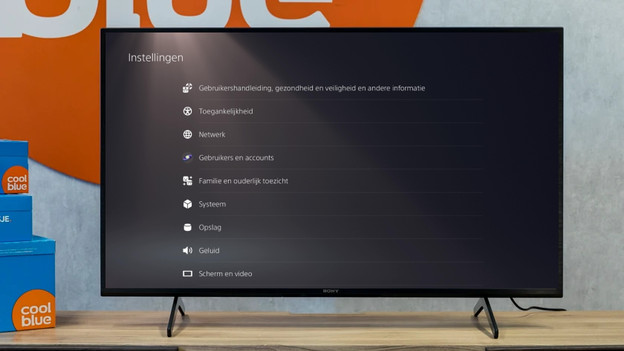
Étape 3 : effectuez la sauvegarde
Le moyen le plus simple de faire une sauvegarde est d'utiliser un périphérique de stockage externe. Les étapes ci-dessous vous aideront à sauvegarder les données de votre PS5 aussi rapidement et facilement que possible.
- Étape 1. Connectez un périphérique de stockage externe à votre PlayStation 5.
- Étape 2. Cliquez sur l'icône en forme de roue dentée en haut à droite de l'écran d'accueil.
- Étape 3. Faites défiler jusqu'à « Système », sélectionnez « Logiciel système » et recherchez « Sauvegarder et restaurer ».
- Étape 4. Cliquez sur « Sauvegarder votre PS5 » et sélectionnez votre périphérique de stockage externe.
- Étape 5. Choisissez les données à sauvegarder et sélectionnez « Suivant ».
- Étape 6. Sélectionnez « Sauvegarder ». Votre console va maintenant redémarrer.
- Étape 7. Lorsque la sauvegarde est terminée, votre console redémarre.
Article de Sem
Spécialiste Gaming.