Écrit par Steven
Mis à jour le
18 avril 2025
·
10 h 26
Comment installer une imprimante Epson ?
Vous avez acheté une nouvelle imprimante Epson et vous êtes impatient de l'utiliser. Mais vous devez d'abord installer l'imprimante à l'aide du software Epson. Rangez le mode d'emploi, nous allons vous expliquer comment faire.
Avant de commencer
L'installation prend environ 30 minutes. Voici ce dont vous avez besoin.
- Une imprimante Epson
- Les cartouches ou bouteilles d'encre fournies
- Une pile de papier A4
- Un ordinateur
- Facultatif : un câble USB-B*.
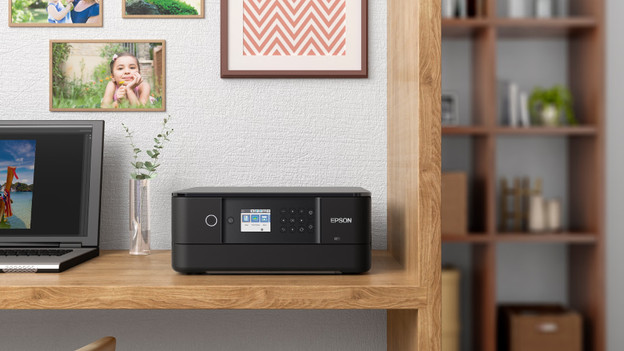

Préparez l'imprimante
- Déballez l'imprimante et retirez tous les autocollants et les rubans adhésifs bleus.
- Ouvrez le bac à papier. Dans le cas de la XP-6100, il est situé en bas à l'avant de l'imprimante. Remplissez le bac avec du papier et poussez doucement les supports sur les côtés jusqu'à ce qu'ils serrent le papier. Fermez à nouveau le bac.
- Branchez le câble d'alimentation à l'arrière de l'imprimante.
Étape 1 : choisissez une langue et un pays
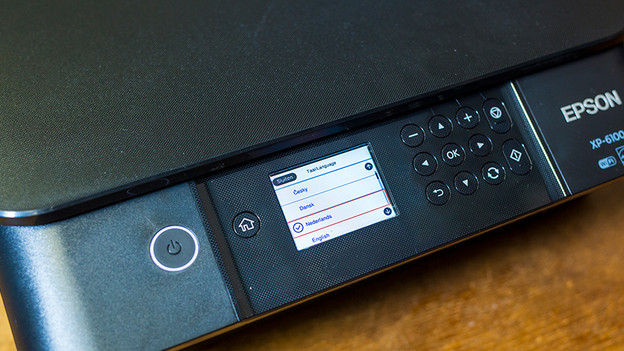
Allumez l'imprimante et elle vous demandera quelle langue vous parlez. Choisissez la langue appropriée. L'imprimante vous demande alors d'installer les cartouches d'encre. Dans le cas de la XP-6100, il faut mettre 5 cartouches. Veillez à insérer les cartouches fournies avec l'imprimante, sinon l'imprimante ne marchera pas. Ne déballez pas les cartouches avant de les insérer et ne les secouez pas. Les imprimantes EcoTank ont un réservoir d'encre que vous pouvez remplir avec des bouteilles d'encre. Vous avez une imprimante de ce type ? Dans ce cas, sautez l'étape 2A et passez directement à l'étape 2B.

Étape 2A : installez les cartouches
L'installation des cartouches est assez simple, mais doit être faite avec soin. Tout d'abord, soulevez le capot supérieur de l'imprimante. Il se trouve sous le scanner de l'Epson XP-6100. Utilisez les poignées sur le côté pour le soulever. Vous verrez ensuite apparaitre le porte-cartouche. Retirez les cartouches de l'emballage et assurez-vous de mettre la bonne couleur au bon endroit. La couleur est indiquée en dessous de la cartouche. Retirez le capuchon (vert) de la cartouche et enfoncez doucement la cartouche dans le support jusqu'à ce que vous entendiez un clic. Fermez le capot après avoir installé toutes les cartouches.
Attention : la plupart des imprimantes sont livrées avec un setup de cartouches. Ces cartouches contiennent souvent moins d'encre et sont nécessaires pour l'installation.
Étape 2B : remplissez le réservoir d’encre avec des bouteilles d’encre
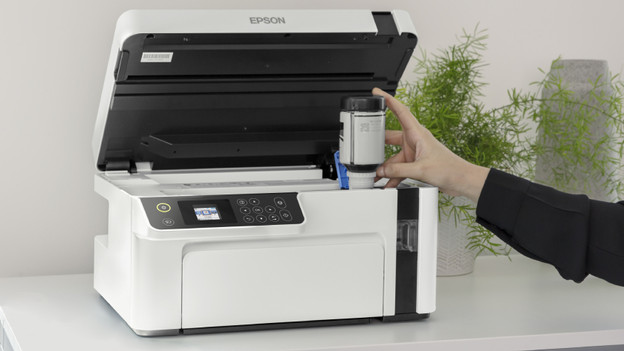
Remplissez le réservoir d'encre d'une imprimante EcoTank avec de l'encre en bouteille. Ouvrez le clapet du réservoir d'encre et le bouchon de la couleur que vous voulez remplir. Tenez la bouteille d'encre à la verticale et retirez le bouchon de la bouteille. Placez cette bouteille dans l'orifice de remplissage. L'encre s'écoule alors dans le réservoir et s'arrête automatiquement lorsqu'il est plein. Lorsque vous avez rempli toutes les couleurs, fermez les bouchons de l'orifice de remplissage et le clapet du réservoir d'encre.
Étape 3 : initialisation et test d'impression
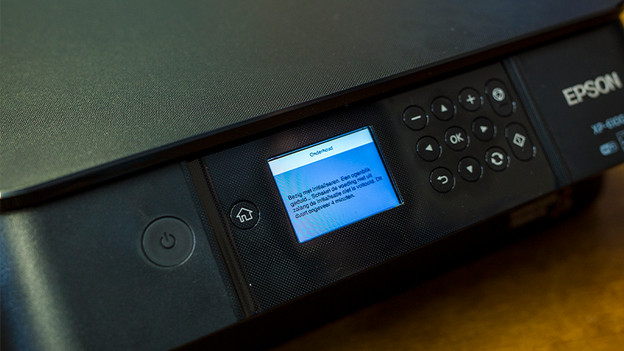
L'imprimante va maintenant s'initialiser. Dans le cas de la XP-6100, l'installation prend 5 à 10 minutes, mais la durée varie selon le modèle. Quand elle est prête, l'imprimante vous demandera d'effectuer un test d'impression. Il ne faut pas absolument le faire directement. Le test sert à détecter des obstructions dans les canaux des cartouches et à aligner les têtes d'impression. Ce processus aussi prend 5 à 10 minutes. Ensuite, l'initialisation est terminée.
L'installation est réussie, mais il faut encore connecter l'imprimante à un ordinateur. Déterminer d'abord comment voulez-vous connecter l'imprimante :
- sans fil via le wifi ? Dans ce cas, passez à l'étape 4.1
- avec un câble USB ? Dans ce cas, passez à l'étape 4.2
- avec un câble réseau ? Dans ce cas, passez à l'étape 4.3
Étape 4 : Choisir une méthode de connexion
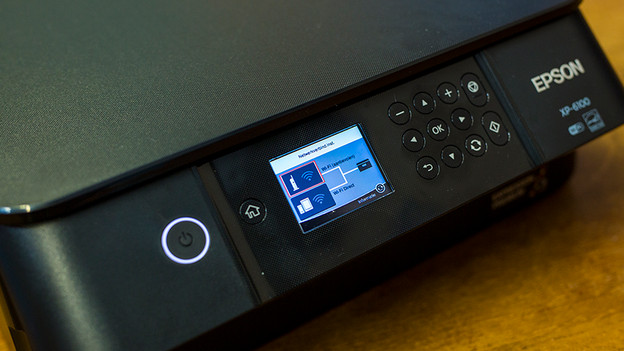
Étape 4.1 : connectez votre imprimante au réseau wifi
Cherchez le symbole wifi. Dans le cas de la XP-6100, celui-ci est situé en haut à droite de l'écran. Sélectionnez wifi et appuyez sur Démarrer le réglage. Accédez aux Réglages wifi et choisissez le réseau auquel vous voulez connecter l'imprimante. Entrez un mot de passe si nécessaire et votre imprimante sera ensuite connectée à internet. Passez maintenant à l'étape 5.
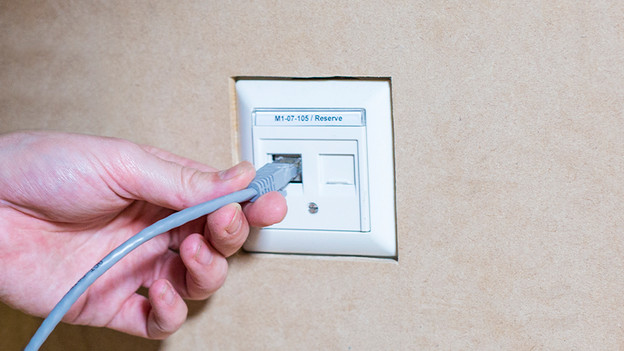
Étape 4.2 : connectez votre imprimante avec un câble réseau
Vous voulez une connexion stable et cela ne vous dérange pas de connecter votre imprimante directement à votre routeur ? Dans ce cas, connectez votre imprimante avec un câble réseau. Branchez-le d'un côté dans l'imprimante et de l'autre dans votre routeur. Sur le panneau de configuration de votre imprimante, cliquez sur l'icône réseau pour vérifier si votre imprimante est connectée au réseau. Passez maintenant à l'étape 5.

Stap 4.3 : connectez votre imprimante avec un câble d'imprimante (USB-B)
Si vous préférez connecter l'imprimante directement à votre PC portable ou de bureau sans passer par internet, vous pouvez utiliser un câble USB. Branchez le connecteur USB plat (USB-A) sur votre PC portable ou de bureau et branchez le connecteur USB carré (USB-B) sur votre imprimante. Passez maintenant à l'étape 5.
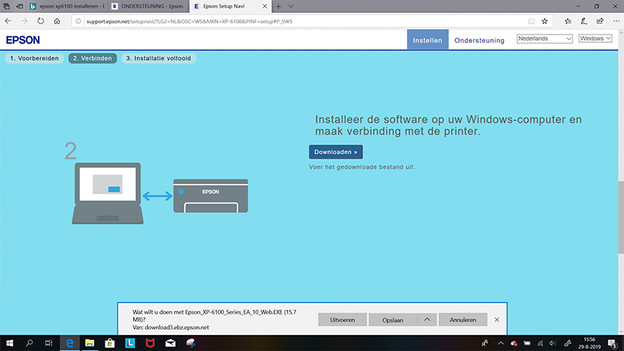
Étape 5 : téléchargez le software nécessaire
Votre imprimante est maintenant connectée. Maitnenant il faut encore installer le software sur votre PC portable ou de bureau. Allez sur www.epson.sn. Saisissez le nom du produit de votre imprimante Epson et appuyez sur Enter. Choisissez ensuite Se lancer. Sur la page suivante, faites défiler vers le bas jusqu'à ce que vous voyiez Étape 2 - Connexion. Cliquez sur télécharger et ouvrez le fichier depuis votre navigateur ou explorateur.

Étape 6 : installez le software nécessaire
Maintenant, acceptez le contrat de licence, à condition bien sûr que vous soyez d'accord. Epson installera automatiquement le logiciel approprié. L'installation prendra quelques minutes. Choisissez ensuite la façon dont vous voulez connecter l'imprimante : sans fil via le wifi ou via un câble USB. Si vous choisissez USB, suivez les étapes et ignorez l'étape suivante.
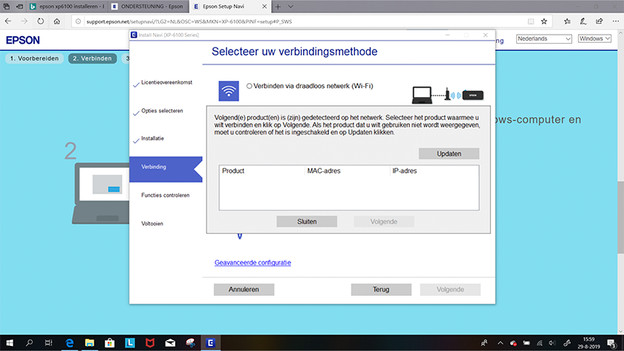
Étape 7 : connectez votre imprimante avec votre PC portable ou de bureau
Vous connectez l'imprimante via wifi ? Sélectionnez votre imprimante et cliquez sur Suivant. Le logiciel Epson va maintenant se connecter à votre imprimante. Le logiciel ne trouve pas votre imprimante ? Vérifiez si votre imprimante est connectée au même réseau que votre ordinateur, réinitialisez le routeur ou reconnectez votre imprimante au réseau wifi. Vous avez réussi ? Alors votre imprimante effectuera un test d'impression. Félicitations, votre imprimante est installée.
Article de Steven
Spécialiste Imprimante.