
Écrit par Bart
Mis à jour le
19 février 2025
·
10 h 14
Comment installer Adobe Photoshop ou Premiere Elements ?
Vous avez reçu Adobe Photoshop ou Premiere Elements et vous voulez vous lancer immédiatement dans l'édition de photos et de vidéos. Dans cet article, nous vous expliquons en 5 étapes comment installer Photoshop et Premiere Elements rapidement et facilement via le site web d'Adobe. Ainsi, vous pouvez commencer à éditer vos images en moins de 15 minutes.
Installer Adobe Photoshop et Premiere Elements en 5 étapes
Photoshop Elements et Premiere Elements sont fournis avec un code de téléchargement. Ce code vous permet d'installer le logiciel via le site web d'Adobe. Vous ne recevez pas de DVD-ROM. Les étapes suivantes vous permettent d'utiliser rapidement votre nouveau logiciel d'édition.
Étape 1 : connectez-vous sur le site web d'Adobe
Étape 2 : utilisez votre code de coupon
Étape 3 : téléchargez l'appli (ou les applis)
Étape 4 : ouvrez le fichier
Étape 5 : commencez à éditer

Étape 1 : connectez-vous sur le site web d'Adobe
Pour utiliser Adobe Photoshop et Premiere Elements, vous devez disposer d'un compte Adobe. Allez sur https://redeem.adobe.com/elements et connectez-vous avec votre compte Adobe ou créez un nouveau compte si vous n'en avez pas encore.

Étape 2 : utilisez votre code coupon
Il y a un code sur votre coupon. Trouvez ce code et entrez le sur la page suivante. Adobe va maintenant activer votre licence.

Étape 3 : téléchargez l'appli (ou les applis)
Une page s'ouvrira pour vous indiquer les applis associées à votre code de coupon. Vous pouvez également y voir la date d'expiration de votre licence. Cliquez sur le bouton de téléchargement pour télécharger l'appli ou les applis. Dans la fenêtre qui s'ouvre, choisissez la version Windows ou Mac. Vérifiez le système d'exploitation de votre ordinateur et choisissez la version adaptée.

Étape 4 : ouvrez le fichier
Le fichier se trouve maintenant dans le dossier des téléchargements de votre ordinateur. Ouvrez le dossier des téléchargements et faites un double-clic sur le fichier. Lorsque vous voyez apparaitre un message vous demandant si l'appli peut apporter des modifications à votre ordinateur, donnez votre autorisation. L'appli va maintenant s'installer. Ceci peut prendre un certain temps.

Étape 5 : commencez à éditer
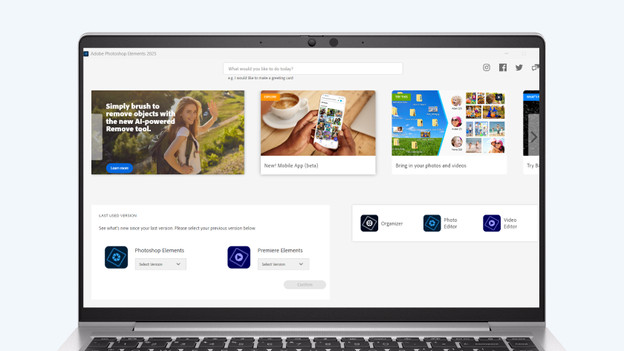
Une fois l'installation terminée, la page d'accueil de l'appli s'ouvre immédiatement. Vous voulez éditer des photos ou des vidéos immédiatement ? Cliquez sur « Photo Editor » pour Photoshop Elements ou « Video Editor » pour Premiere Elements et l'outil d'édition démarrera. Vous pouvez maintenant commencer.
