Écrit par Sem
Mis à jour le
8 janvier 2025
·
13 h 37
Comment installer la PlayStation 5 ?
Vous avez la PlayStation 5 et vous êtes pressé de l'essayer le plus vite possible ? Ici, nous vous expliquons comment installer la PS5 en 6 étapes. Elle sera ainsi prête à l'emploi en un rien de temps et vous pourrez jouer à vos jeux vidéos préférés.

Installer la PlayStation 5 (Slim) en 6 étapes
Pour pouvoir commencer le plus vite possible à jouer sur votre PlayStation 5, suivez ces 6 étapes :
-
Étape 1. Fixez la PS5 à son socle
-
Étape 2. Connectez-la à un écran
-
Étape 3. Connectez-la à internet
-
Étape 4. Mettez à jour le software PS5
-
Étape 5. Enregistrez-vous sur PSN
-
Étape 6. Transférez les données de la PS4

Étape 1 : Fixez la PS5 à son socle
La PlayStation 5 Slim n'est pas fournie avec une base permettant de placer la PS5 à la verticale. Par défaut, vous devez la poser à l'horizontale. La base verticale s'achète séparément. Cela empêchera la console de tomber et d'être endommagée.
Horizontal
- Posez votre PS5 Slim sur le côté, le logo PlayStation vers le bas.
- Prenez les 2 pieds transparents et clipsez-les dans les trous situés sur le dessus de la PlayStation.
- Retournez votre PlayStation et placez-la sur les pieds.
- Attention : sans ces pieds en plastique, votre PS5 Slim ne reposera pas fermement sur le côté.
Verticale
- Vous souhaitez placer votre PS5 Slim à la verticale ? Achetez ce support séparément.
- Retournez votre PS5 Slim, de manière à ce que la partie inférieure soit orientée vers le haut.
- Retirez le capuchon en caoutchouc situé sous la PS5.
- Placez le support vertical sur votre PS5. Retirez le capuchon du support vertical. Vous n'en aurez besoin que pour la PS5 originale. Assurez-vous que le trou ouvert est à la même hauteur que le trou de votre PS5.
- Dans la boite du support vertical se trouve une vis à tête plate noire. Vissez-la dans le trou de la PS5 Slim.

Étape 2 : Connectez la PS5 à un écran
- Branchez le câble HDMI inclus à la PS5.
- Branchez l'autre extrémité du câble HDMI à un port HDMI de votre TV ou écran PC.
- Connectez le câble d'alimentation à votre PS5.
- Appuyez sur le bouton marche/arrêt de la PlayStation pour la faire démarrer.
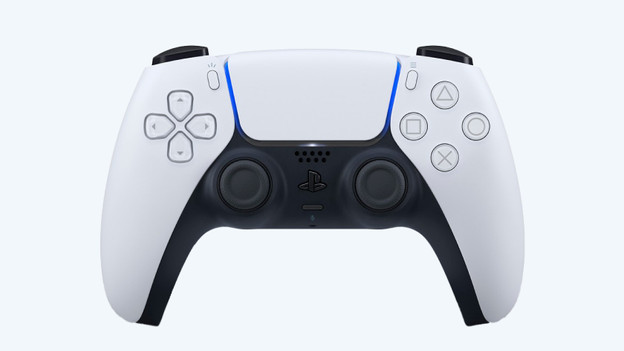
- Connectez la manette incluse à la PS5 via le câble USB fourni.
- Parcourez les paramètres.

Étape 3 : Connectez la PS5 à internet
- Accédez à Paramètres > Réseau > Paramètres > Configurer la connexion internet.
2a. Configurez une connexion internet en entrant le mot de passe de votre wifi.
2b. Branchez le câble Ethernet au port prévu à l'arrière de la PlayStation 5.
Étape 4 : Mettez à jour le software PS5
- Accédez à Paramètres > Système > Logiciel système > Mise à jour et paramètres du logiciel système.
- Vérifiez si une mise à jour est disponible. Si c'est le cas, téléchargez-la et installez-la.

Étape 5 : Enregistrez-vous sur PSN
- Lorsque la mise à jour de l'étape 4 est terminée, la PlayStation vous demandera de vous enregistrer sur PSN.
- Connectez-vous avec votre compte PlayStation Network ou créez-en un nouveau.
Étape 6 : Transférez les données de compte de votre PS4
Cette étape ne concerne que les propriétaires de PlayStation 4 qui souhaitent transférer leurs données.
Sur la PS4
- Connectez-vous au même compte PSN que sur la console PS5.
- Mettez à jour le logiciel système vers la version la plus récente.
- Pour synchroniser vos trophées, visionnez-les et appuyez sur le bouton OPTIONS de votre manette PS4.
- Sélectionnez Synchroniser avec PlayStation Network.
Sur la PS5
- Assurez-vous que les deux consoles PlayStation sont connectées au même réseau wifi.
- Allumez les deux consoles.
- Sur la PS5, accédez à Paramètres > Système > Logiciel système > Transfert de données > Continuer.
- Sélectionnez la PS4 à partir de laquelle vous souhaitez transférer les données.
- Lorsque la PS5 affiche le message Préparation au transfert de données, maintenez enfoncé le bouton marche/arrêt de la PS4 jusqu'à ce que vous entendiez un bip.
- Sur la PS5, sélectionnez les données que vous souhaitez transférer.
- Démarrez le transfert.
- Une fois les données transférées, la PS5 redémarrera automatiquement.
Votre PlayStation 5 est maintenant installée et prête à l'emploi.