Écrit par Kasper
Mis à jour le
27 février 2025
·
09 h 11
Installer votre nouveau PC portable avec Windows 10 en mode S
Vous avez acheté un nouvel ordinateur avec Windows 10 en mode S et vous voulez bien évidemment directement l'utiliser ! Cependant, vous devez encore installer Windows. Déballez rapidement votre PC portable et connectez le câble. Dans cet article, j'expliquerai étape par étape comment rendre votre PC portable avec Windows 10 en mode S prêt à l'emploi.
Configurer un nouveau PC portable
Vous installez votre nouveau PC portable en quelques étapes :
- Démarrez l'installation de Windows
- Connectez-vous à un réseau wifi
- Lisez le contrat de licence
- Inscrivez-vous
- Définissez votre nom et votre mot de passe
- Définissez vos paramètres de confidentialité

1. Démarrez la configuration de Windows
Allumez le PC portable. Une fois que c'est fait, commencez la configuration de Windows. Suivez les étapes à l'écran. Nous recommandons les choix suivants :
- Langue à installer : Français (Belgique)
- Format de l'heure et de la monnaie : Belgique
- Clavier ou méthode d'entrée : Français (Belgique)
- Dans l'écran suivant, vous avez le choix d'ajouter une deuxième disposition du clavier. Si vous ne voulez pas le faire, cliquez sur Ignorer.
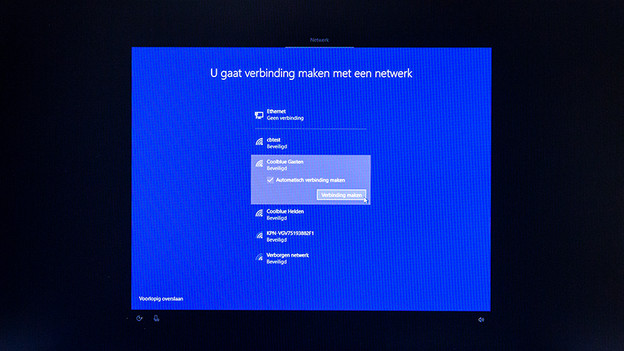
2. Établissez la connexion à internet
Choisissez le réseau avec lequel vous voulez établir une connexion dans la liste à l'écran et configurez la connexion. Choisissez « Établir une connexion automatique » si vous voulez toujours être connecté à ce réseau quand vous êtes chez vous. Attention : si vous vous connectez déjà à internet, vous devrez vous identifier avec un compte Microsoft à l'étape 4. Si vous voulez éviter cette situation, ignorez la connexion pour l'instant et créez un compte hors ligne à la quatrième étape.

3. Lisez la convention d'utilisation
Presque personne ne lit la convention d'utilisation de A à Z ; cependant, il est important de savoir ce qu'elle contient. Dans tous les cas, passez-la en revue. Cliquez sur « J'accepte » pour continuer si vous êtes d'accord.

4. Connectez-vous avec un compte Microsoft
Si vous avez un compte Microsoft, connectez-vous ici et cliquez sur Suivant. Vous pouvez également créer un compte. Vous n'avez pas de compte ou vous ne voulez pas vous connecter ? Alors, revenez à l'étape 2 pour postposer la configuration de la connexion internet. Vous passerez l'étape de la connexion et vous pourrez créer un compte hors ligne sur votre PC portable.
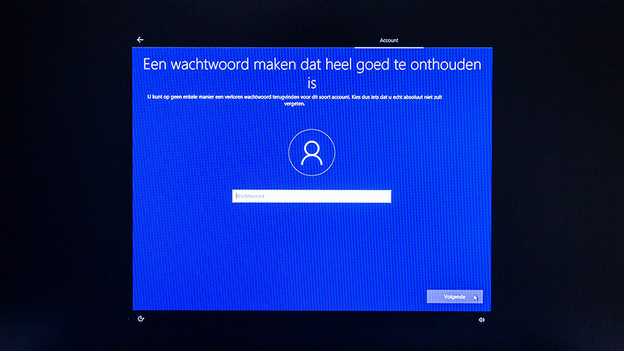
5. Définissez un nom d'utilisateur et un mot de passe
Saisissez ici le nom que vous souhaitez utiliser en tant qu'utilisateur de votre nouveau PC portable. Cliquez sur Suivant et saisissez un mot de passe.
Vous utilisez un PC portable équipé d'un capteur d'empreintes digitales ? Dans ce cas, vous aurez le choix entre utiliser votre empreinte digitale ou un mot de passe traditionnel pour vous connecter. Si vous choisissez l'empreinte digitale, le système d'installation vous aidera à la configurer.
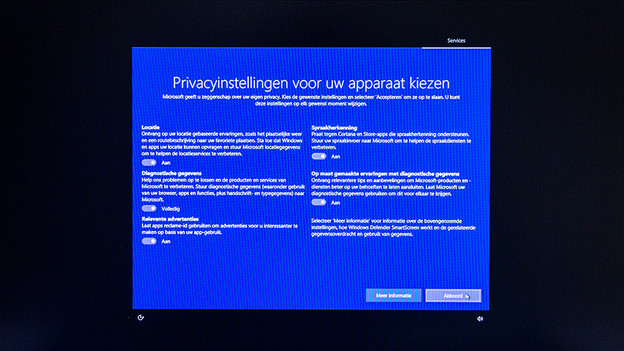
6. Réglez les paramètres de confidentialité
Windows 10 envoie par défaut à Microsoft toutes sortes de données sur votre utilisation du PC portable et de Windows 10. Nous recommandons les paramètres standards. Vous voulez plus de confidentialité ? Cliquez sur « Désactivé » pour sélectionner les options à désactiver. Enfin, cliquez sur « J'accepte ».
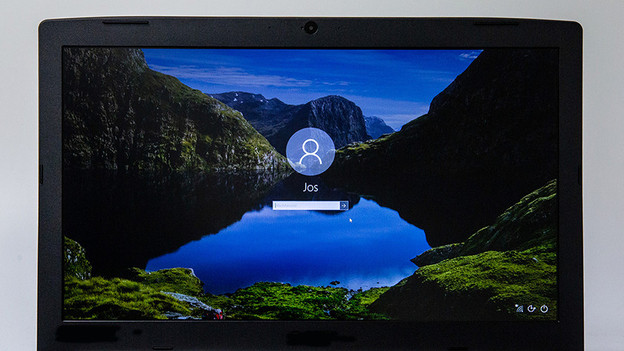
7. Utilisez votre nouveau PC portable
On est d'accord : il y avait pas mal d'étapes, mais l'installation est enfin terminée ! Vous pouvez dès à présent vous connecter avec votre nouveau compte Windows et démarrer votre ordinateur. Notez que le PC portable doit encore installer une seule mise à jour Windows. Les mises à jour sont importantes pour que les PC portables Windows 10 fonctionnent de manière optimale. Installez-les avant de commencer.
Article de Kasper
Spécialiste PC portable.