Écrit par Lucinda
Mis à jour le
2 février 2024
·
09 h 02
Mettre à jour le firmware de votre clavier Logitech
En mettant à jour le firmware de votre clavier Logitech, vous corrigez les erreurs de programmation. Dans cet article, je vous explique comment mettre à jour le firmware de votre clavier Logitech.
Qu'est-ce que le firmware ?
Le firmware est le logiciel qui permet à un appareil de savoir comment communiquer avec d'autres appareils. Dans le passé, ce logiciel ne pouvait plus être ajusté, mais aujourd'hui un fabricant peut le mettre à jour via une mise à jour du firmware, ce qui permet de résoudre les problèmes ou même d'étendre les fonctionnalités.
Attention !
Le firmware est extrêmement important pour le fonctionnement de votre produit. En cas de problème lors de l'installation de la mise à jour, il est possible que votre clavier soit irrémédiablement endommagé. Logitech ne dispose pas d'une mise à jour du firmware pour chaque clavier. Il se peut que les problèmes avec votre clavier doivent être résolus différemment.
Étape 1 - Accédez à la bonne page
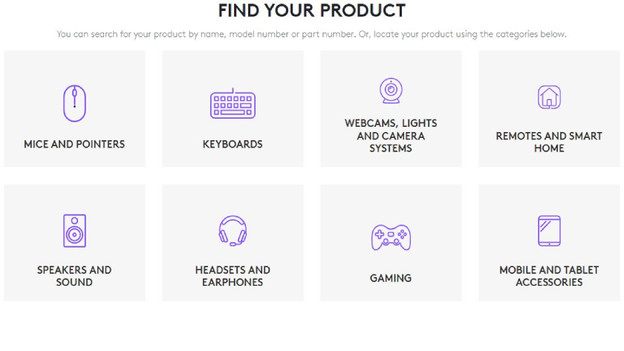
- Dans votre navigateur, rendez-vous sur https://support.logitech.com, descendez un peu sur la page et cliquez sur « claviers ».
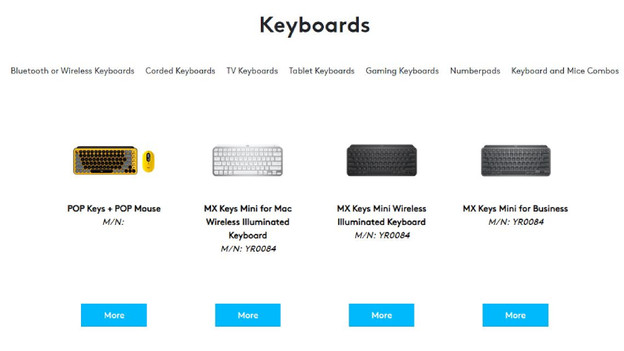
- Ouvrez la catégorie dans laquelle se trouve votre clavier et cliquez sur « plus » sous votre clavier.
- Vous accédez maintenant à la page d'assistance du clavier pour lequel vous recherchez une mise à jour du firmware. Cliquez sur « téléchargements ».
- Choisissez votre système d'exploitation : Windows ou Mac. Tous les téléchargements disponibles pour votre appareil apparaitront ci-dessous et il faudra chercher la section du firmware Logitech.
1. Cliquez sur « claviers »
2. Cliquez sur « plus »
3. Cliquez sur « téléchargements »
4. Choisissez votre système d'exploitation
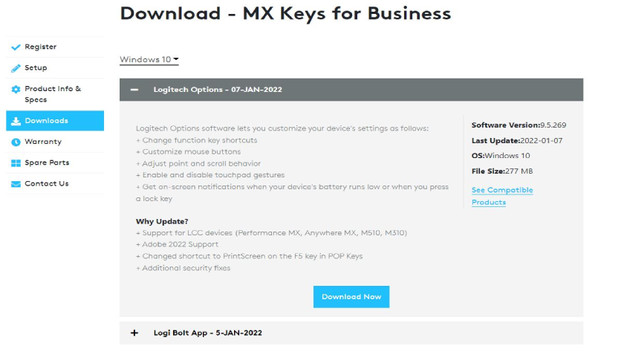

Étape 2 - téléchargez et installez la mise à jour du firmware
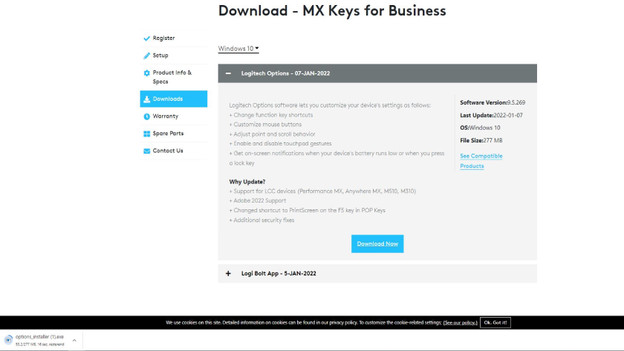
- Cliquez sur « Télécharger maintenant » pour la bonne mise à jour.
- Un fichier appelé « SecureDFU » apparaîtra en bas à gauche de l'écran. Cliquez dessus une fois le chargement terminé.
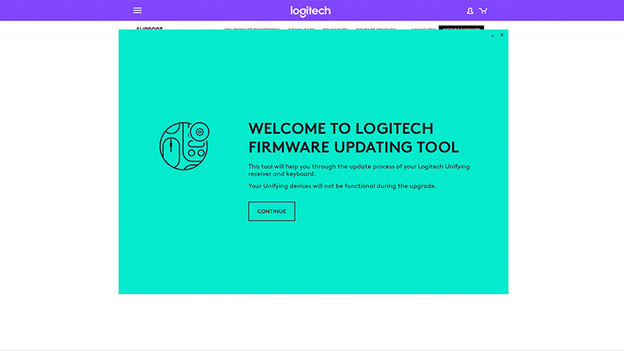
- À présent, l'outil de mise à jour du firmware Logitech apparaît. Cliquez sur « continuer » et l'outil recherchera les mises à jour pertinentes. Une mise à jour est disponible ? Suivez les étapes indiquées sur votre écran et effectuez la mise à jour.
Il n'y a pas de mise à jour disponible ? Vous trouverez peut-être la solution à votre problème dans l'article suivant.
1. Cliquez sur « télécharger maintenant »
2. Ouvrez le fichier
3. Cliquez sur « continuer »