
Écrit par Sem
Mis à jour le
15 mai 2025
·
07 h 01
Comment passer de Windows 11 à Windows 10 ?
Si vous n'êtes pas satisfait de Windows 11, vous pouvez facilement rétrograder votre PC portable ou de bureau vers Windows 10. Notez qu'à partir du 14 octobre 2025, Microsoft ne prendra plus en charge les mises à jour de sécurité pour Windows 10. Dans cet article, nous vous expliquons 2 façons de réinitialiser Windows 11 à Windows 10.

Avertissement avant de passer à la version inférieure : fin du support de Windows 10
À partir du 14 octobre 2025, Microsoft ne prendra plus en charge les mises à jour de sécurité pour Windows 10. Windows 10 vous protègera donc moins bien contre les virus et autres menaces de sécurité. C'est pourquoi nous vous déconseillons de passer à Windows 10.
Votre ordinateur est livré avec Windows 11 par le fabricant ? Dans ce cas, vous ne pouvez pas passer à Windows 10. Vous utilisez Windows 11 en mode S ? Désactivez le mode S avant de passer à Windows 10.
Transition vers Windows 10 de 2 manières
Vous pouvez faire la mise à jour de Windows 11 à Windows 10 de différentes manières 2. Ci-dessous, nous vous expliquons les deux manières.
- Méthode 1. Mise à jour via les paramètres
- Méthode 2. Mise à jour via une installation propre
Attention : assurez-vous d'avoir une connexion Internet stable lorsque vous faites la mise à jour.
Méthode 1 : mise à jour via les paramètres
Si vous avez installé Windows 11 il y a moins de 10 jours, vous pouvez facilement revenir à Windows 10 via les paramètres Windows.
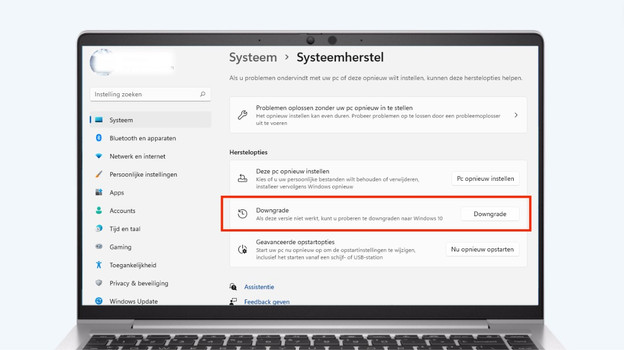
- Allez dans les paramètres de votre PC. Cliquez sur « Système » dans la barre de gauche, puis cliquez sur « Restauration du système ».
- Dans l'écran des options de récupération, vous trouverez l'option « Downgrade ». Cliquez sur le bouton « Downgrade » pour passer de Windows 11 à Windows 10.
- Sélectionnez une raison pour laquelle vous souhaitez rétrograder vers Windows et cliquez sur « Suivant ».
- Cliquez ensuite sur « Vérifier les mises à jour » si vous rencontrez toujours des problèmes. Sinon, cliquez sur « Non, merci ».
- Cliquez ensuite 2 fois sur « Suivant » et enfin sur « Retrograder vers Windows 10 ».
Manière 1 : mise à jour via une installation propre
Si Windows 11 est installé sur votre PC portable ou de bureau depuis plus de 10 jours, vous ne pouvez revenir à Windows 10 qu'en réinstallant votre ordinateur.
Attention : vous perdrez toutes les données de votre ordinateur. Sauvegardez vos données pour ne pas les perdre.
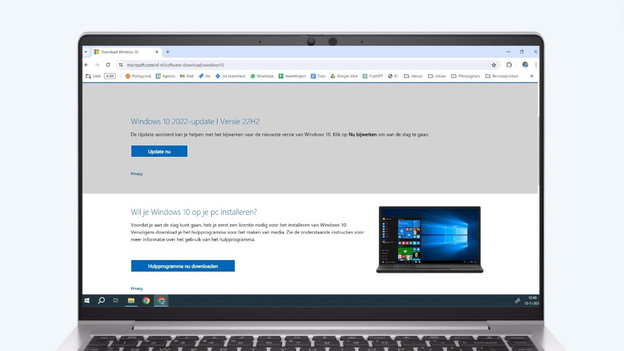
- Ouvrez votre navigateur, allez sur « Télécharger Windows 10 » et cliquez sur « Télécharger l'outil maintenant ».
- Lorsque le téléchargement est terminé, ouvrez le fichier, acceptez les conditions et cliquez sur « Mettre à jour ce PC maintenant ».
- Une fois le téléchargement de l'installation de Windows 10 terminé, choisissez ce que vous souhaitez conserver. Cliquez sur « Rien », car ce n'est pas possible. Cliquez ensuite sur « Installer ».
- Votre PC portable ou de bureau va maintenant installer Windows 10.
Article de Sem
Spécialiste PC portable.