Écrit par Jorn
Mis à jour le
2 avril 2025
·
09 h 12
Comment régler Philips Ambilight ?
Vous avez acheté une TV Philips Ambilight ? Dans cet article, nous vous expliquons en quelques étapes simples comment configurer Ambilight. Vous profiterez ainsi pleinement de cette expérience visuelle unique.

Astuces pour le setup idéal
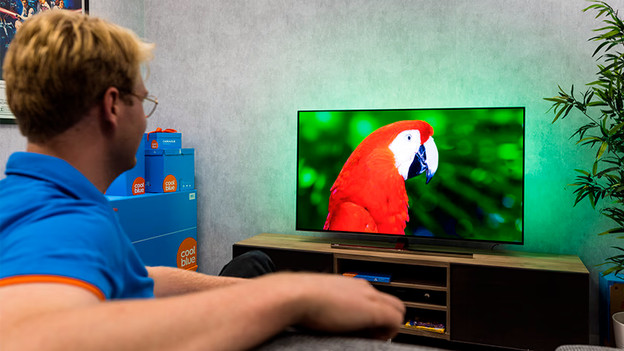
Tirez le meilleur de votre télévision Ambilight avec les astuces d'installation suivantes. Ambilight est plus efficace dans une pièce légèrement sombre, car les effets de couleur sont plus visibles. Maintenez une distance d'environ 25 centimètres entre la TV et le mur et laissez assez d'espace autour de la télévision pour que l'effet Ambilight soit optimal. Vous suspendez la TV avec un support ? Veillez à ce qu'il y ait au moins 5 cm entre le mur et le téléviseur pour un effet lumineux optimal.
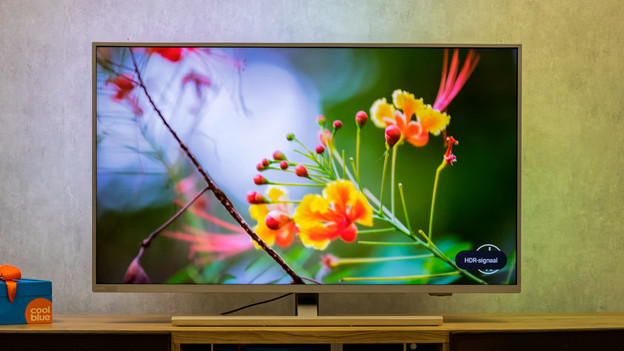
Utiliser Ambilight
Suivez ces 5 étapes pour configurer rapidement et facilement Ambilight.
- Étape 1 : ouvrez le menu et allez dans 'Paramètres'
- Étape 2 : sélectionnez les paramètres Ambilight
- Étape 3 : sélectionnez 'Style Ambilight'
- Étape 4 : choisissez parmi 3 styles Ambilight
- Étape 5 : personnalisez votre choix

Étape 1 : ouvrez le menu et accédez aux paramètres
- Appuyez sur le bouton 'Menu' de la télécommande.
- Sélectionnez « Paramètres » en haut à droite du menu.
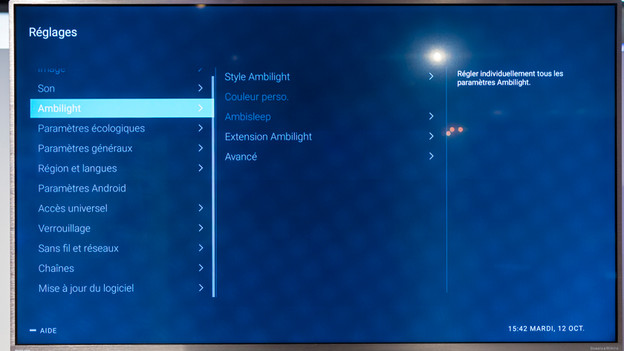
Étape 2 : sélectionnez les paramètres Ambilight
- Naviguez jusqu'à « Ambilight » avec les flèches de la télécommande.
- Utilisez le bouton au centre de la télécommande pour accéder aux paramètres Ambilight.
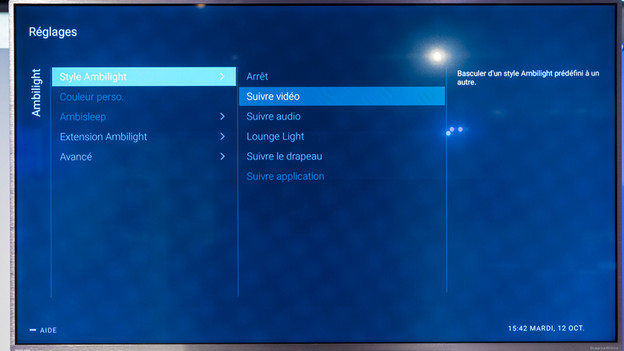
Étape 3 : sélectionnez le style Ambilight
- Sélectionnez l'option du haut : 'Style Ambilight'.
- Utilisez le bouton au centre de la télécommande pour ouvrir les styles Ambilight.
Étape 4 : choisissez parmi 3 styles Ambilight
Vous avez le choix entre 3 styles Ambilight :
-
Option 1 'Suivre vidéo' : choisissez cette option si vous souhaitez que le rétroéclairage suive le mouvement de l'image.
-
Option 2 'Suivre l'audio' : choisissez cette option si vous souhaitez que le rétroéclairage suive l'audio du téléviseur.
-
Option 3 'Lounge light' : choisissez cette option si vous souhaitez que le rétroéclairage consiste en une variation de couleur.
Naviguez avec les flèches et confirmez votre choix avec le bouton au milieu de la télécommande.
Philips Ambilight : 'Suivre vidéo'
Philips Ambilight : 'Suivre l'audio'
Philips Ambilight: 'Lounge light'
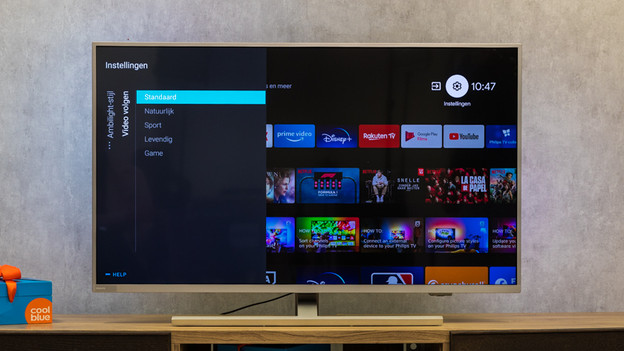


Étape 5 : personnalisez votre choix
Selon le choix que vous avez fait à l'étape 3, vous pouvez personnaliser ici le style Ambilight choisi. Vous avez par exemple choisi 'Suivre vidéo' ? Essayez 'Sport' pour que le rétroéclairage suive les couleurs d'une course de chevaux passionnante. Choisissez 'Gaming' lorsque vous jouez afin qu'Ambilight réagisse plus rapidement à vos actions.
Article de Jorn
Spécialiste Télévision.