Geschreven door Jorn
Bijgewerkt op
21 januari 2025
·
08.17
Hoe stel je Philips Ambilight in?
Heb je een Philips Ambilight tv gekocht? In dit artikel leggen we in een paar simpele stappen uit hoe je Ambilight instelt. Zo geniet je straks al van deze bijzondere kijkervaring.

Tips voor de ideale set-up
Haal alles uit je Ambilight televisie door de volgende set-up tips toe te passen. Zo komt Ambilight bijvoorbeeld het best tot zijn recht in een iets verduisterde kamer, omdat de kleureffecten dan maximaal zichtbaar zijn in de omgeving. Behoud een afstand van ongeveer 25 centimeter tussen de tv en de wand. Ook is het goed om rondom de televisie voldoende ruimte vrij te houden voor het beste Ambilight effect. Hang je de tv op met een beugel? Zorg dan voor een tussenafstand van minimaal 5 cm tussen de muur en de tv voor het optimale lichteffect.
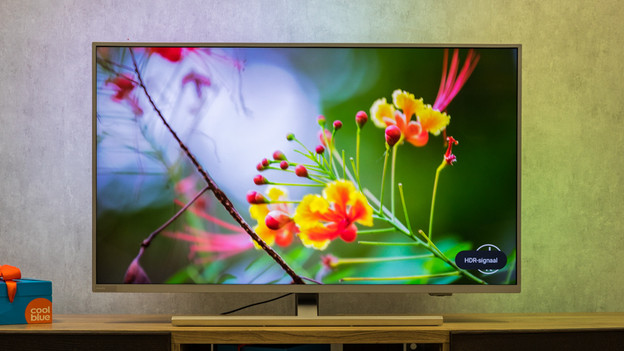
Aan de slag met Ambilight
Volg de 5 stappen om snel en gemakkelijk Ambilight naar wens in te stellen.
- Stap 1: open het menu en ga naar 'Instellingen'
- Stap 2: selecteer de Ambilight instellingen
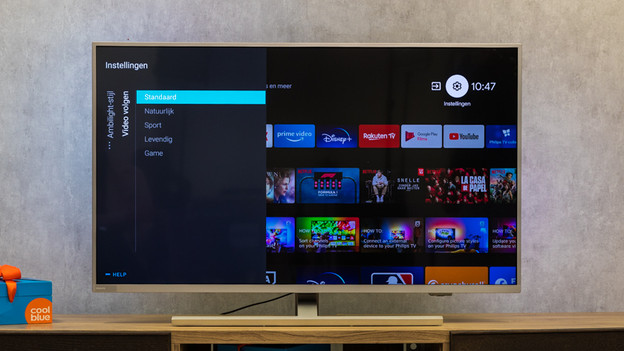
- Stap 3: selecteer 'Ambilight-stijl'
- Stap 4: kies uit 3 Ambilight stijlen
- Stap 5: personaliseer je keuze
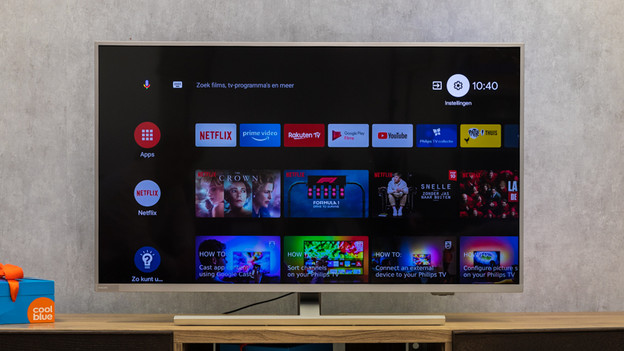
Stap 1: open het menu en ga naar instellingen
- Druk op de knop 'Menu' op de afstandsbediening.
- Selecteer 'Instellingen' rechtsboven in het menu.
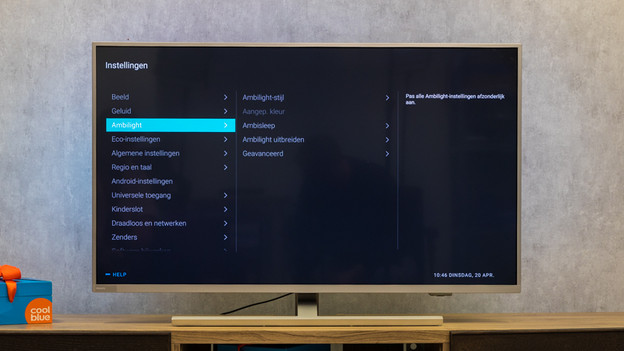
Stap 2: selecteer de Ambilight instellingen
- Navigeer met de pijltjes op de afstandsbediening naar 'Ambilight'.
- Gebruik de knop in de het midden van de afstandsbediening om de Ambilight instellingen te openen.
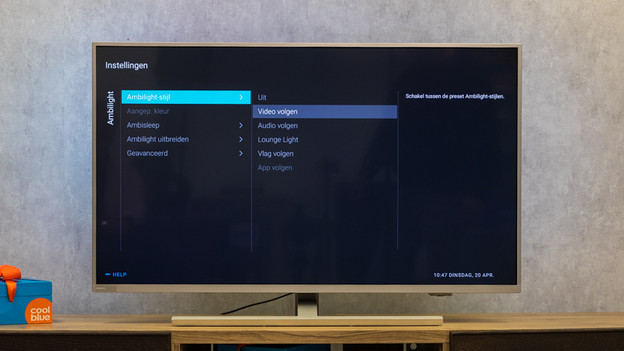
Stap 3: selecteer Ambilight-stijl
- Selecteer de bovenste optie: 'Ambilight-stijl'.
- Gebruik de knop in de het midden van de afstandsbediening om de Ambilight-stijlen te openen.
Stap 4: kies uit 3 Ambilight stijlen
Je krijgt nu drie Ambilight stijl keuzes:
-
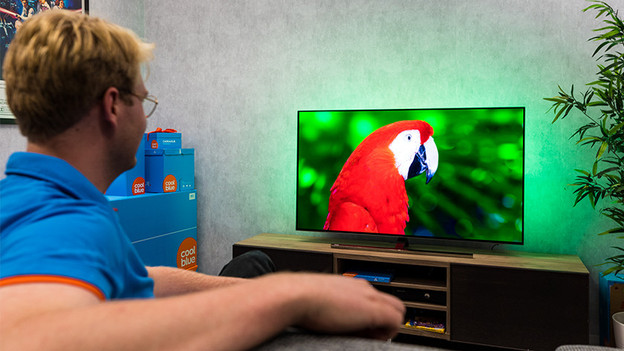
Keuze 1 'Video volgen': Kies deze optie als je wilt dat de achtergrondverlichting de bewegingen van het beeld volgt.
-
Keuze 2 'Audio volgen': Kies deze optie als je wilt dat de achtergrondverlichting de audio van de televisie volgt.
-
Keuze 3 'Lounge light': Kies deze optie als je wilt dat de achtergrondverlichting uit één kleurvariatie bestaat.
Navigeer met de pijltjes en bevestig je keuze met de knop in het midden van de afstandsbediening.
Philips Ambilight: 'Video volgen'
Philips Ambilight: 'Audio volgen'
Philips Ambilight: 'Lounge light'


Stap 5: personaliseer je keuze
Afhankelijk van de keuze die je in stap 3 hebt gemaakt, personaliseer je hier de gekozen Ambilight stijl. Heb je bijvoorbeeld 'Video volgen' gekozen? Probeer eens 'Sport', zodat de achtergrondverlichting de kleuren van een spannende paardenrace volgt. Kies 'Game' tijdens het spelen zodat Ambilight sneller op je acties reageert.
Artikel van Jorn
Televisie specialist.