Écrit par Sanne
Mis à jour le
7 juin 2023
·
10 h 57
Comment réinitialiser votre caméra GoPro ?
Quelque chose ne va pas avec votre caméra GoPro ? Peut-être qu'il y a un problème avec les paramètres de l'appareil. Pour le savoir, vous devez réinitialiser la GoPro. Cet article explique en quelques étapes succinctes comment procéder avec une caméra d'action GoPro.
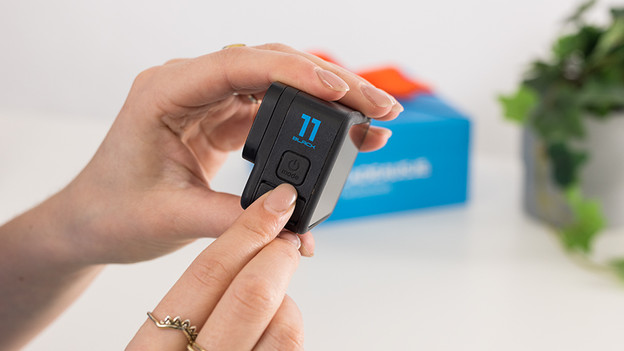
Étape 1 : allumez votre caméra GoPro
Tout d'abord, allumez votre caméra GoPro. Pour ce faire, utilisez le bouton « Mode » situé sur le côté de l'appareil. Maintenez le bouton enfoncé quelques secondes avant de le relâcher. La caméra est allumée lorsque vous entendez un bip et voyez une image apparaître à l'écran.
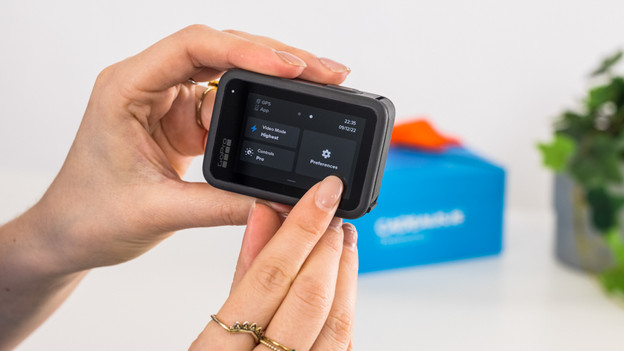
Étape 2 : Affichez le menu des paramètres
Allez maintenant dans le menu pour y modifier les paramètres de votre caméra GoPro. Pour cela, faites glisser l'écran vers le bas. Le menu dont vous avez besoin apparait maintenant automatiquement.
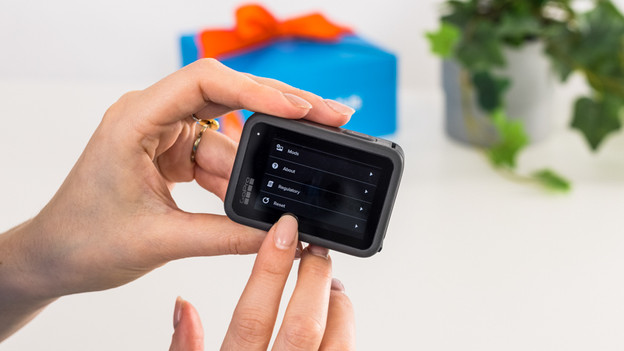
Étape 3 : choisissez la bonne option dans le menu
Dans le menu des paramètres, balayez tout en bas jusqu'à ce que vous trouviez les options « Paramètres par défaut de l'appareil photo » et « Réinitialisation d'usine ». La première option réinitialise tous les paramètres à l'exception de la date/heure, du nom d'utilisateur et du mot de passe de votre caméra. Choisissez « Réinitialisation d'usine » si vous voulez tout réinitialiser. Votre caméra sera alors également déconnectée de votre compte GoPro. Avec les deux options, vos photos et vidéos seront enregistrées. Cliquez sur « Réinitialisation d'usine », puis sur « Réinitialiser . La réinitialisation est terminée lorsque vous entendez un bip et que la caméra redémarre.
Article de Sanne
Spécialiste Caméra.