Écrit par Jelle
Mis à jour le
21 août 2025
·
06 h 52
Comment résoudre les problèmes avec la webcam de votre PC portable ?
Rien de plus agaçant qu'une webcam qui ne s'allume pas quand vous lancez une visioconférence. Cependant, ça ne doit pas forcément vous faire paniquer. En effet, vous pouvez résoudre beaucoup de problèmes avec facilité via les réglages. Ici, vous lirez comment résoudre les problèmes avec la webcam de votre PC portable rapidement et facilement.

Résoudre les problèmes de webcam
Pour commencer, faites les mises à jour éventuelles et redémarrez votre PC portable. Ensuite, testez les astuces suivantes :
- Astuce 1. Utilisez l'interrupteur physique
- Astuce 2. Vérifiez le cache de la webcam
- Astuce 3. Testez un autre programme
- Astuce 4. Donnez l'accès aux programmes
- Astuce 5. Vérifiez les pilotes
- Astuce 6. Utilisez une webcam externe

Astuce 1 : utilisez l'interrupteur physique
Certains PC portables ont un interrupteur physique ou un raccourci permettant de désactiver la webcam. Vérifiez si votre PC portable possède ce type d'interrupteur ou de raccourci. Vous le trouverez généralement à proximité de la caméra ou sur les touches de fonction au-dessus du clavier. Le bouton se reconnait au pictogramme d'une caméra avec une croix ou une barre sur celle-ci. Vous avez un PC portable MSI ? Alors, utilisez le raccourci FN+F6 pour allumer la webcam.
Astuce 2 : vérifiez le cache de la webcam
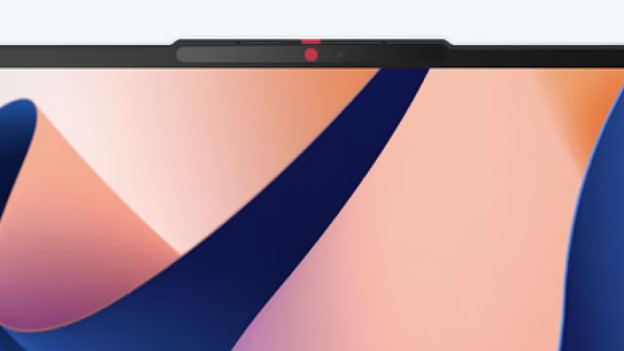
Certains PC portables disposent d'un cache de webcam intégré. Il s'agit d'une cache qui glisse devant la webcam de votre PC portable. Vérifiez si ce cache se trouve sur votre caméra et faites-le glisser de côté. Le cache est généralement situé directement au-dessus de la webcam ou à côté de la webcam.

Astuce 3 : testez un autre programme
Dans certains cas, le problème se situe au niveau des réglages du programme que vous utilisez pour effectuer les visioconférences. Par conséquent, testez d'abord un autre programme. Si la webcam fonctionne avec l'autre programme, vérifiez les réglages du programme que vous voulez utiliser. Assurez-vous que le bon appareil est sélectionné dans les réglages pour les périphériques.
Astuce 4 : donnez l'accès aux programmes
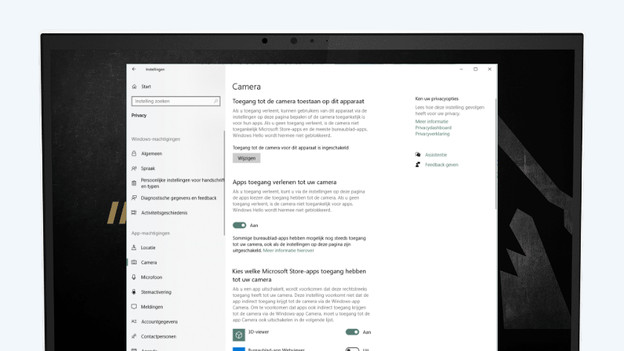
Pour utiliser votre webcam, vous devez approuver les programmes. Vérifiez dans les réglages de Windows si c'est le cas du programme que vous utilisez :
- Ouvrez le menu Démarrer avec le bouton Windows.
- Ouvrez Réglages et sélectionnez Confidentialité.
- Cliquez sur Caméra sous Autorisations d'applications.
- Vérifiez si l'option Accès à la caméra pour cet appareil est activée.
- Cherchez le programme dans la liste et vérifiez s'il a accès à votre webcam.
Astuce 5 : vérifiez les pilotes
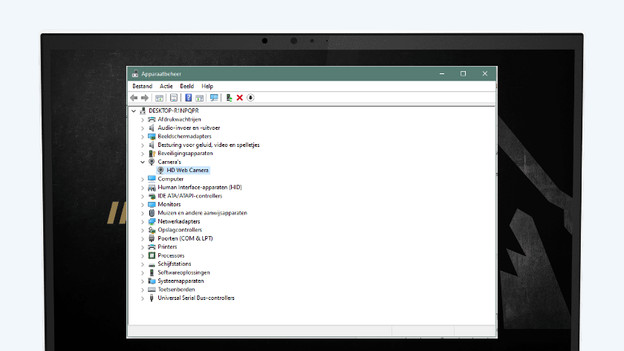
Dans certains cas, c'est le pilote de la caméra qui pose problème. Vérifiez si c'est le cas de la manière suivante :
- Ouvrez le menu Démarrer avec le bouton Windows.
- Tapez 'Gestionnaire de périphériques' et appuyez sur la touche Enter.
- Cherchez la webcam dans Caméras.
- Faites un clic droit avec votre souris sur le nom de la webcam et cliquez sur 'Mettre à jour les pilotes'.
- Cliquez dans la fenêtre qui s'ouvre sur 'Chercher automatiquement les pilotes'.
- Cliquez maintenant sur 'Chercher les pilotes mis à jour dans Windows Update' et mettez à jour les pilotes.
Astuce 6 : utilisez une webcam externe
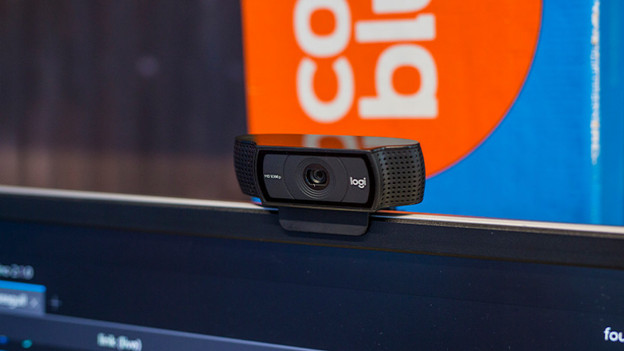
Si votre caméra ne fonctionne toujours pas après avoir suivi les astuces évoquées ci-dessus, alors le problème se trouve probablement au niveau du hardware. Vous avez encore la garantie sur votre PC portable ? Alors, enregistrez-le pour le faire réparer. Si le délai de la garantie a expiré, vous pouvez utiliser une webcam externe. Généralement, il s'agit d'une solution moins chère que de faire remplacer la webcam de votre PC portable.
Article de Jelle
Spécialiste PC portable.