Écrit par Thomas
Mis à jour le
18 septembre 2026
·
12 h 05
Comment résoudre les problèmes de wifi de votre iPad ?
Une bonne connexion est importante si vous voulez utiliser toutes les fonctions de votre iPad. Si votre connexion est instable, lente ou ne fonctionne pas du tout, c'est très gênant. Par exemple, vous pouvez attendre longtemps le chargement d'une page ou l'envoi d'un mail. Suivez le plan par étapes ci-dessous pour résoudre les problèmes de wifi.

Résoudre les problèmes de wifi en 4 étapes
Pour résoudre les problèmes de wifi avec l'iPad, suivez les étapes ci-dessous :
- Vérifiez votre routeur
- Vérifiez les paramètres réseau
- Redémarrez l'iPad
- Réinitialisez les paramètres réseau

Étape 1 : vérifiez votre routeur
Veuillez consulter le mode d'emploi du routeur et vérifier si votre routeur est allumé, si les bons voyants sont allumés et si tous les câbles sont correctement connectés.
- Testez si le réseau wifi fonctionne correctement en connectant un ordinateur portable, un smartphone ou une autre tablette.
- Redémarrez votre routeur si vous n'avez toujours pas de connexion. Appuyez sur le bouton reset de votre routeur ou débranchez le routeur de la prise pendant 2 minutes.
- Après avoir redémarré votre routeur, essayez de vous connecter au réseau.
Étape 2 : vérifiez les paramètres réseau
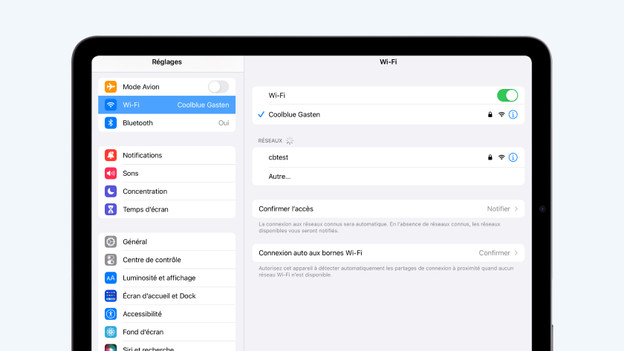
- Sur l'écran d'accueil, allez dans 'Réglages' et appuyez sur 'Wi-Fi'.
- Assurez-vous que le wifi est activé.
- Appuyez sur le nom du réseau wifi auquel vous voulez vous connecter.
- Si nécessaire, saisissez le mot de passe du réseau wifi.
- Une fois que vous êtes connecté, une coche bleue apparait derrière le nom du réseau.

Étape 3 : redémarrez l'iPad
Redémarrez votre iPad après ou pendant la réinitialisation de votre routeur. Suivez les étapes ci-dessous :
- Appuyez d'abord brièvement sur le bouton d'augmentation du volume, puis brièvement sur le bouton de réduction du volume.
- Maintenez ensuite le bouton marche/arrêt enfoncé jusqu'à ce que « Éteindre » s'affiche à l'écran.
- Faites glisser le curseur « Éteindre » vers la droite. Votre iPad s'éteint.
- Une fois votre iPad éteint, maintenez le bouton marche/arrêt enfoncé pour redémarrer l'appareil.
Étape 4 : réinitialisez les paramètres réseau
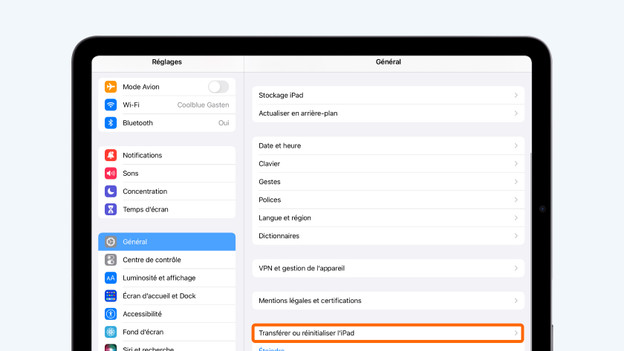
- Sur l'écran d'accueil, allez dans 'Réglages' et appuyez sur 'Général'.
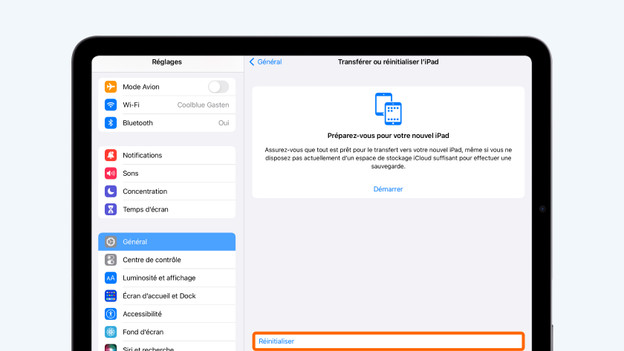
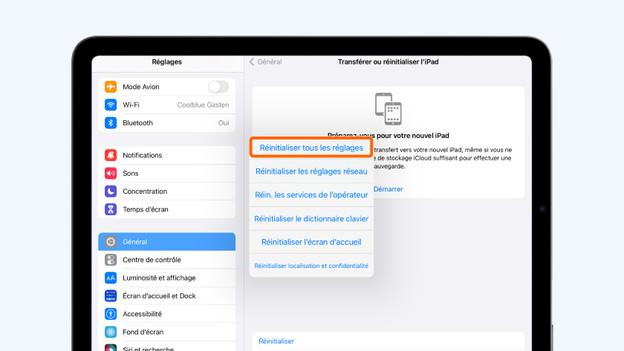
- Appuyez sur 'Transférer ou réinitialiser l’iPad', choisissez 'Réinitialiser', puis choisissez 'Réinitialiser les réglages réseau'.
- Essayez de vous connecter à nouveau au réseau wifi.