Écrit par Megan
Mis à jour le
21 août 2025
·
06 h 54
Comment résoudre les problèmes liés à une tablette Android lente ?
Tout à coup, votre tablette est lente ou les appli plantent ? Le plus souvent, une appli ou une version d'Android obsolète en est la cause. Il est parfois utile de redémarrer la tablette. Cet article explique comment résoudre les problèmes courants de lenteur de tablette.
6 astuces pour rendre une tablette lente plus rapide
Les astuces suivantes vous aideront à résoudre les problèmes de lenteur de votre tablette.
- Étape 1. Fermez vos applis
- Étape 2. Supprimez les données
- Étape 3. Supprimez des applis
- Étape 4. Faites une mise à jour software
- Étape 5. Redémarrez
- Étape 6. Réinitialisez votre tablette
Astuce 1 : fermez toutes les applis
Si beaucoup d'applis sont actives en arrière-plan, cela entraine un ralentissement de votre tablette. Veillez donc à fermer régulièrement toutes les applis.
- Déverrouillez votre tablette.
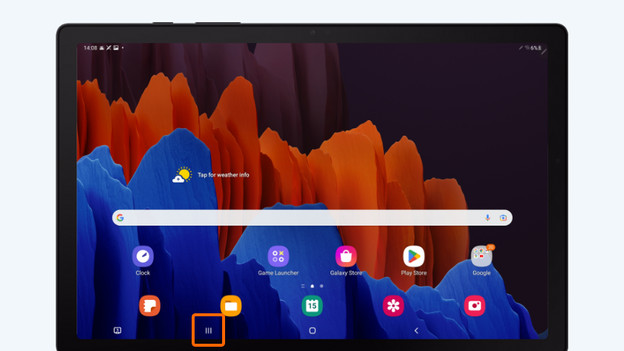
- Appuyez sur les 3 barres verticales en bas. Vous voyez toutes les applis ouvertes.
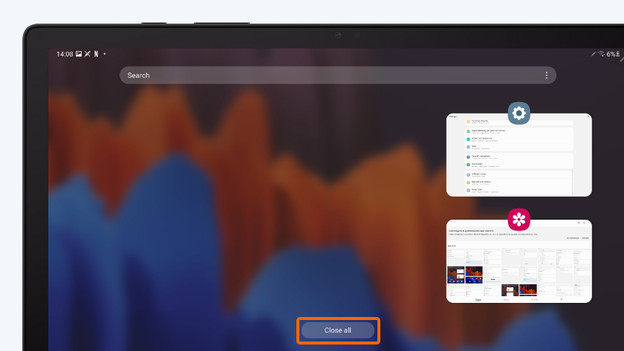
- Appuyez sur « Fermer toutes les applis ». Il n'y a plus d'applis en arrière-plan.
Appuyez sur les trois lignes.
Appuyez sur « Fermer toutes les applis ».
Astuce 2 : redémarrez votre tablette
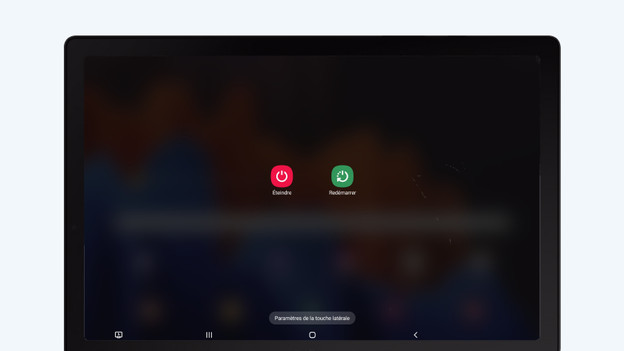
Quand vous ouvrez ou fermez une appli, certains processus restent actifs en arrière-plan. Cela peut faire bugger votre tablette. Ce problème peut souvent être résolu en redémarrant l'appareil. Appuyez sur le bouton marche/arrêt et maintenez-le enfoncé pendant 5 secondes.
Astuce 3 : effectuez une mise à jour du software
Les nouvelles versions d'Android comportent de nombreuses améliorations pour votre tablette. Si votre tablette fonctionne avec une version obsolète, installez la dernière mise à jour. Assurez-vous que la batterie est chargée à au moins 60 % et que votre tablette est connectée au wifi avant d'installer les mises à jour.
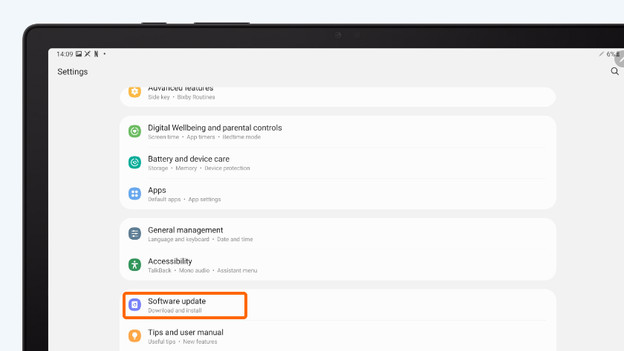
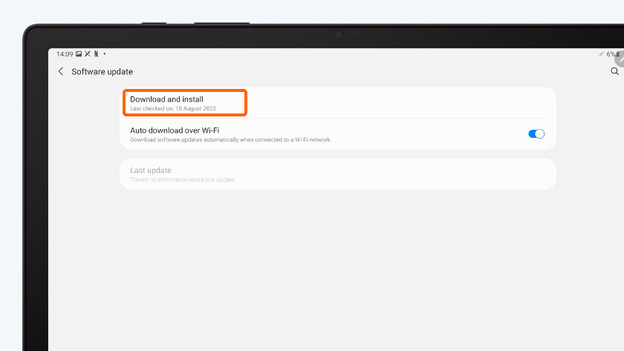
- Dans « Paramètres », appuyez sur « Mise à jour logicielle » et « Télécharger et installer ».
- Si une mise à jour est disponible, appuyez sur « Télécharger maintenant ».
- La dernière version d'Android est téléchargée.
- Après le téléchargement, appuyez sur « Installer maintenant ».
Sélectionnez « Mise à jour logicielle »
Appuyez sur « Télécharger et installer ».
Astuce 4 : effacez toutes les données des applis
Chaque appli stocke des données. Si beaucoup de données s'accumulent, votre tablette ralentit. Videz le cache des applis et faites de la place.
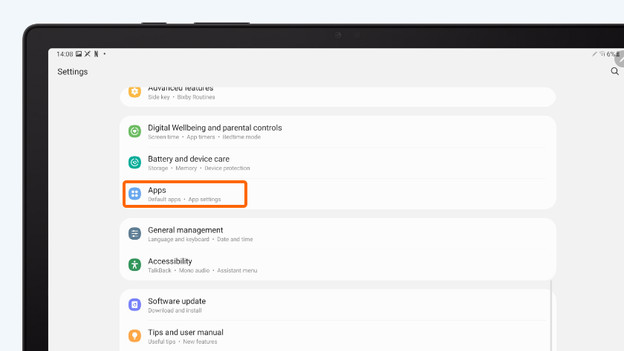
- Dans « Paramètres », sélectionnez « Applis ».
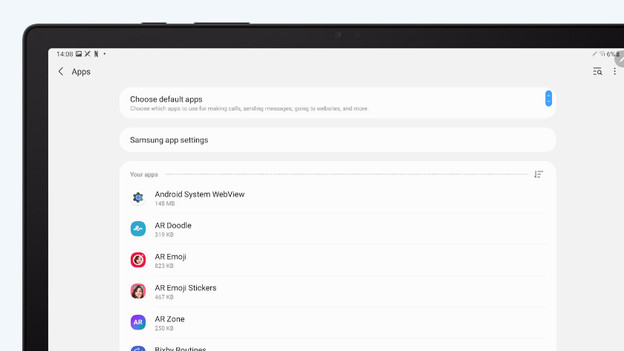
- Appuyez sur l'appli dont vous voulez supprimer les données.
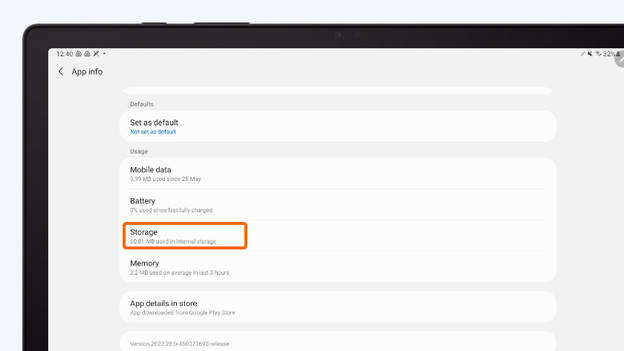
- Appuyez sur « Stockage ».
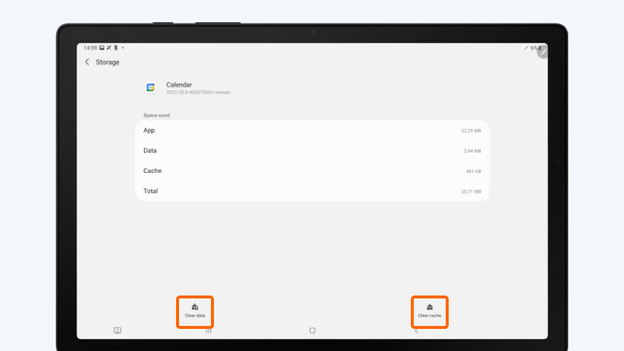
- Sélectionnez « Effacer les données » et « Vider le cache » sous l'écran.
Sélectionnez « Applis ».
Appuyez sur l'appli dont vous voulez supprimer les données.
Appuyez sur « Stockage ».
Sélectionnez « Effacer les données » ou « Vider le cache ».
Astuce 5 : supprimez des applis
Votre tablette est devenue lente après avoir installé une appli ? Désinstallez la dernière appli installée.
- Ouvrez « Paramètres » et appuyez sur « Applis »
- Appuyez sur la dernière appli que vous avez installée.
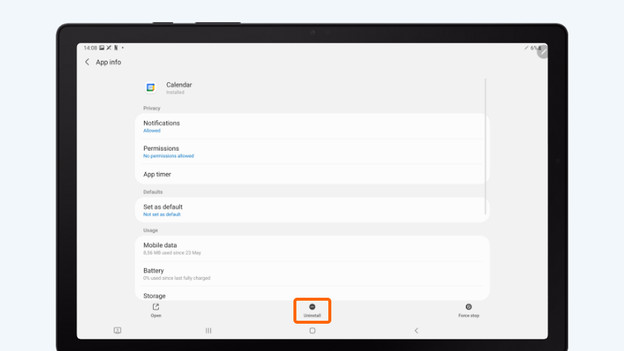
- Appuyez sur « Désinstaller » en bas de l'écran.
Examinez aussi toutes les applis sur votre tablette et supprimez celles que vous n'utilisez jamais. Elles prennent un espace précieux.
Appuyez sur l'appli que vous voulez supprimer.
En bas, sélectionnez « Supprimer ».
Astuce 6 : restaurez les paramètres d'usine de votre tablette
Cette astuce est une mesure radicale. Essayez donc d'abord toutes les autres de restaurer les paramètres d'usine de votre tablette. Cela effacera toutes vos données, alors faites d'abord un backup.
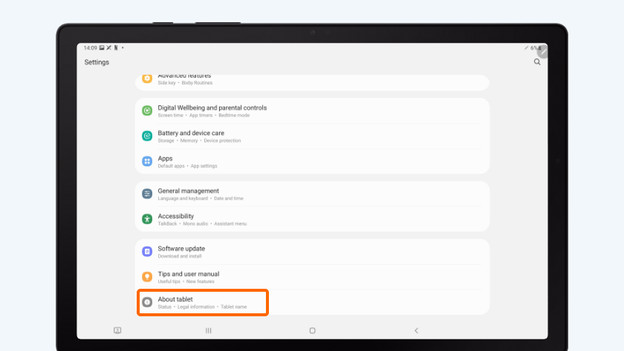
- Dans « Paramètres », appuyez sur « Général » ou « À propos de la tablette ». Cela dépend de la marque de votre tablette.
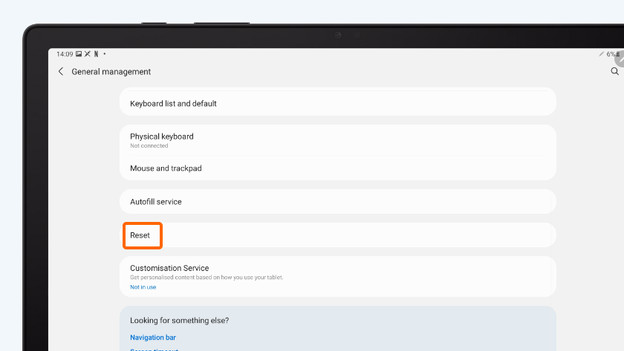
- Appuyez sur « Réinitialiser ».
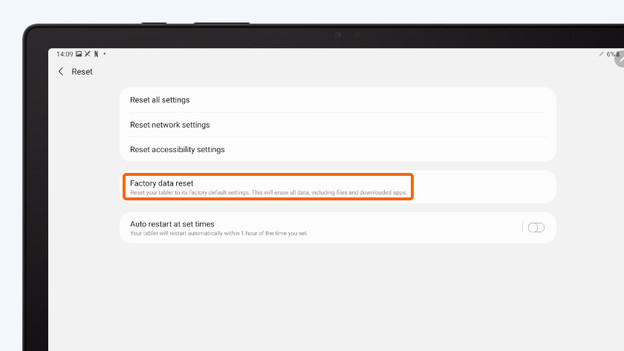
- Choisissez « Restaurer les paramètres d'usine »
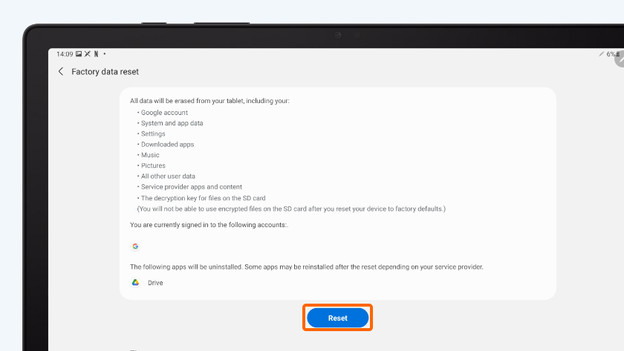
- Cliquez sur « Réinitialiser ».
- Attendez que les paramètres d'usine de votre tablette soient rétablis.
- Configurez à nouveau votre tablette. Pendant la configuration, sélectionnez le backup que vous avez effectué.
Allez dans « Général » ou « À propos de la tablette ».
Appuyez sur « Réinitialiser ».
Appuyez sur « Restaurer les paramètres d'usine ».
Sélectionnez ensuite « Réinitialiser ».