Écrit par Lucinda
Mis à jour le
10 octobre 2024
·
09 h 17
Comment supprimer les comptes de votre Apple iPhone ?
Vous comptez vendre ou faire réparer votre iPhone ? Alors, vous voudrez certainement vider votre iPhone pour garantir la sécurité de vos données personnelles. C'est pourquoi vous devrez désactiver « Localiser mon iPhone » et restaurer les paramètres d'usine avant de vous séparer de votre appareil. Découvrez comment faire dans cet article.

Supprimer des comptes de votre Apple iPhone
Pour supprimer des comptes de votre iPhone, il y a quelques étapes à suivre.
- Étape 1. Faire une sauvegarde iCloud.
- Étape 2. Désactiver « Localiser mon iPhone ».
- Étape 3. Restaurer les paramètres d'usine de votre iPhone.
Étape 1 : faites une sauvegarde iCloud
Si vous supprimez des comptes, vos données seront perdues. Faites toujours une sauvegarde iCloud pour éviter cette situation.
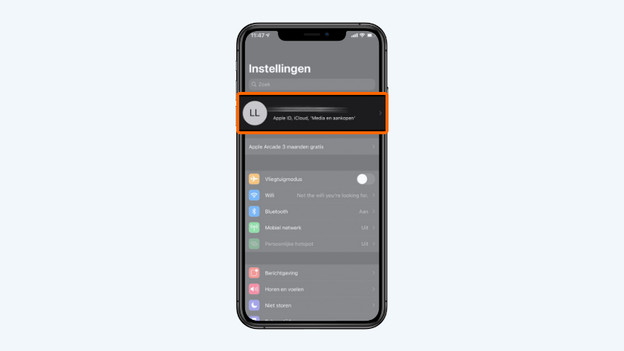
- Accédez à « Réglages », appuyez sur votre nom et choisissez « iCloud ».
- Scrollez vers le bas et appuyez sur « Sauvegarde iCloud ».
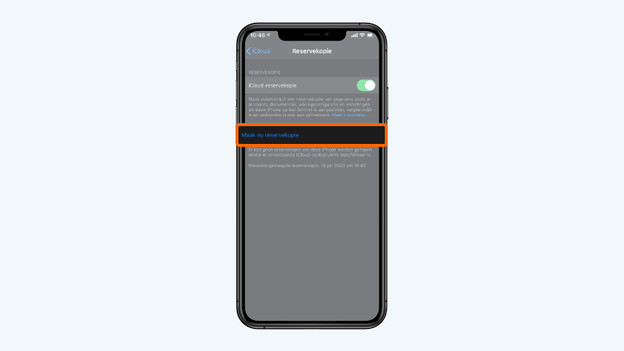
- Ensuite, choisissez « Sauvegarder maintenant ». Vous ne voyez pas cette option ? Réglez alors le curseur sur le vert. Si la sauvegarde a réussi, vous verrez la date et l'heure en bas.
Dans les réglages, appuyez sur « iCloud ».
Scrollez vers le bas et sélectionnez « iCloud ».
Ensuite, choisissez « Sauvegarder maintenant ».
Votre iPhone fait la sauvegarde.
En bas, vous verrez la date et l'heure de votre dernière sauvegarde.




Étape 2 : désactivez « Localiser mon iPhone ».
Si la fonction « Localiser mon iPhone » est activée, personne d'autre ne pourra utiliser votre iPhone. C'est pourquoi il est important que vous la désactiviez sur votre iPhone.
- Accédez à « Réglages » et appuyez sur votre nom.
- Ensuite, sélectionnez « Localiser ».
- En haut, vous verrez « Localiser mon iPhone ». Appuyez dessus.
- Désactivez « Localiser mon iPhone ».
- Entrez maintenant le mot de passe de votre identifiant Apple, puis appuyez sur « Désactiver » en haut à droite. L'option « Localiser mon iPhone » est maintenant désactivée.
Accédez à « Réglages » et appuyez sur votre nom.
Ici, choisissez « Localiser ».
Appuyez sur « Localiser mon iPhone ».
Désactivez « Localiser mon iPhone ».
Entrez le mot de passe de votre identifiant Apple


Étape 3 : restaurer les paramètres d'usine de l'iPhone
Pour supprimer toutes les données personnelles de votre iPhone, vous devrez réinitialiser votre iPhone. Suivez les étapes suivantes :
- Accédez à « Réglages » et appuyez sur « Général ».
- Scrollez vers le bas et choisissez « Réinitialiser ».
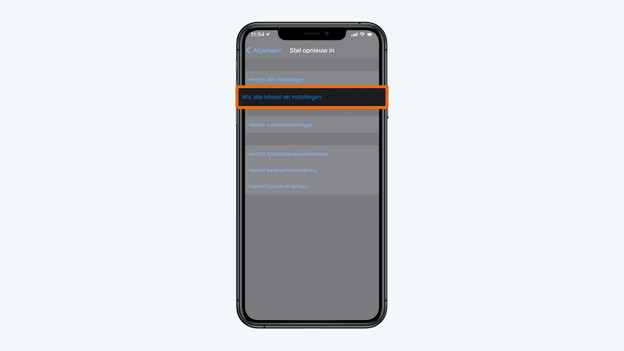
- Ensuite, choisissez « Transférer ou réinitialiser l'iPhone » et après sélectionnez « Effacer contenu et réglages ».
- Suivez les étapes à l'écran. Votre sauvegarde iCloud est faite ? Alors, rentrez votre mot de passe Apple ID.
- Entrez le mot de passe de votre iPhone et appuyez sur « Terminé ». Cette action supprimera toutes vos données et restaurera les paramètres d'usine de votre iPhone.
Accédez à « Réglages » et appuyez sur « Général ».
Sélectionnez « Réinitialiser ».
Appuyez sur « Effacer contenu et réglages ».
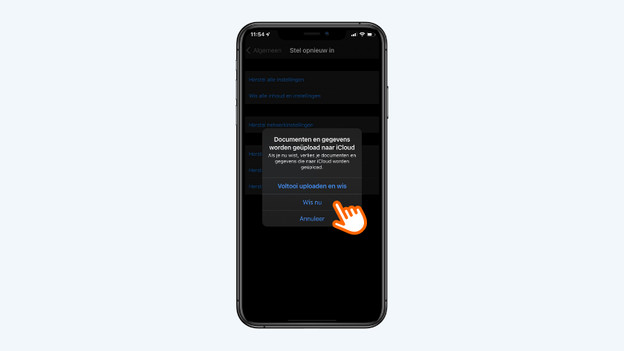
Choisissez « Effacer maintenant ».
Entrez le code d'accès de votre iPhone



Article de Lucinda
Spécialiste Apple.