Écrit par Giovanni
Mis à jour le
1 juillet 2024
·
06 h 06
Comment configurer le microphone de votre casque Trust ?
Tout d’abord, vérifiez si vous avez connecté le casque correctement. Sur PC, le ou les connecteurs de 3,5 mm se branchent directement sur votre carte mère. Si vous voulez brancher le casque sur votre console, connectez directement le casque Trust à votre manette.
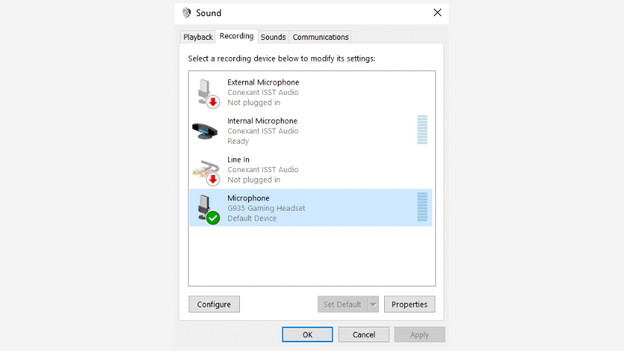
Comment configurer le microphone sur un PC Windows ?
Pour configurer correctement votre microphone, vous devez utiliser les paramètres de votre PC. Nous vous expliquons ci-dessous la marche à suivre étape par étape.
-
Appuyez sur le bouton Windows et tapez « Son ».
-
Choisissez « Modifier les sons système » et sélectionnez l'onglet « Enregistrement » en haut. Si votre micro est bien connecté, il apparaitra ici.
-
Cliquez avec le bouton droit de la souris sur l'icône du microphone et choisissez « Propriétés », puis l'onglet « Écouter ».
-
Cochez la case « Écouter ce périphérique ». Vous pouvez maintenant vous entendre grâce à votre microphone. Dans l'onglet suivant, jouez avec les paramètres jusqu'à ce que le microphone délivre un bon son.
On en vous entend toujours pas bien dans le jeu ? Dans ce cas, vérifiez les paramètres audio de votre jeu ou de votre logiciel.
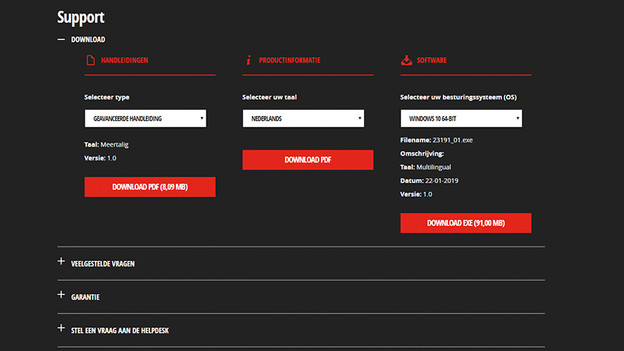
Vérifiez les pilotes
Vous avez un casque Trust avec une connexion USB et/ou un son surround virtuel ? Dans ce cas, vérifiez vos pilotes sur le site web du Trust.
- Allez sur le site web de Trust, entrez le nom du modèle de votre casque.
- Vérifiez dans la section de téléchargement si des pilotes sont disponibles.
- Vérifiez également le menu audio de vos jeux préférés, car vous y trouverez également des paramètres à régler à votre convenance.
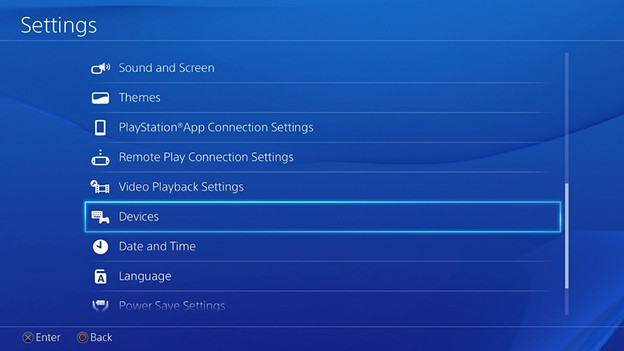
Configurer : PS4
Sur votre PS4, connectez votre casque Trust à la manette Dualshock. Pour configurer correctement votre microphone, suivez les étapes ci-dessous :
- Allez dans « Paramètres », puis choisissez « Périphériques » et ensuite « Périphériques audio ».
- Choisissez votre casque de jeu dans la liste.
- Vérifiez vos paramètres dans le menu et ajustez votre « Niveau du microphone », par exemple, jusqu'à ce que vous soyez entièrement satisfait.
Vous trouverez de nombreuses autres options dans ce menu, comme l'équilibre entre le son du jeu et les voix de vos amis. Ainsi, vous pouvez être certain de bénéficier d'une communication optimale
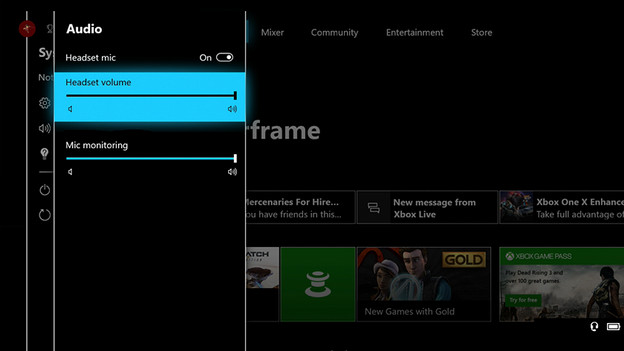
Configurer : Xbox One
Sur la Xbox One, les paramètres de votre microphone sont accessibles via le menu Paramètres > Kinect & appareils > Appareils et accessoires > Plus d’options > Volume. Une fois dans le menu, vous pourrez contrôler le volume, choisir si vous entendez votre propre voix (mic monitoring) et déterminer le volume sonore de votre conversation par rapport à votre jeu (Chat mixer). Le volume peut également être réglé via les boutons de votre câble, si le casque en est équipé.
Article de Giovanni
Spécialiste Gaming.