
Écrit par Mark
Mis à jour le
22 août 2024
·
07 h 17
Comment résoudre les problèmes de microphone avec votre casque gamer PC ?
Vous jouez avec vos amis, mais ceux-ci ne vous entendent pas ou très mal. C'est probablement dû aux paramètres de votre PC ou à la position de votre microphone. Cet article vous explique comment régler correctement le microphone de votre casque gamer sur votre PC. Ainsi, vous pourrez bientôt à nouveau entendre correctement vos amis.
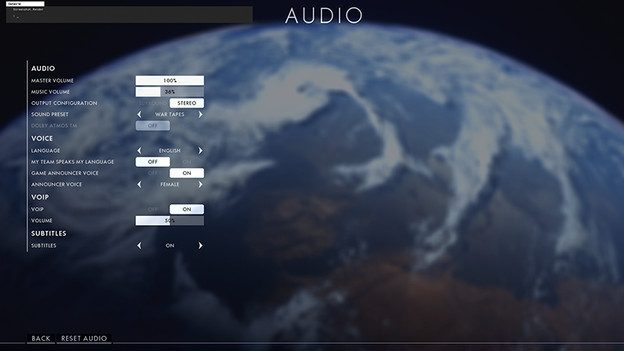
Résoudre les problèmes de microphone
Suivez les étapes ci-dessous pour résoudre les problèmes de microphone avec votre casque gamer PC.
- Placez correctement votre microphone
- Vérifiez vos paramètres
- Vérifiez vos paramètres Discord
Après ces étapes, nous avons d'autres articles pour vous aider. Vous les trouverez au bas de cet article.
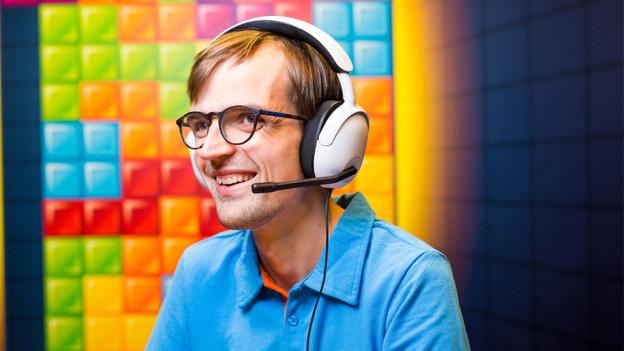
Étape 1 : Placez correctement votre microphone
Si vous voulez être bien compris lorsque vous jouez, il est important que le microphone de votre casque soit proche de votre bouche. Votre casque gamer est équipé d'un microphone pliable ? Dans ce cas, veillez à ce qu'il y ait environ un doigt entre le microphone et votre bouche. Cela permettra à votre microphone de capter correctement votre voix. Si votre microphone ne se plie pas, rapprochez-le le plus possible de votre bouche.
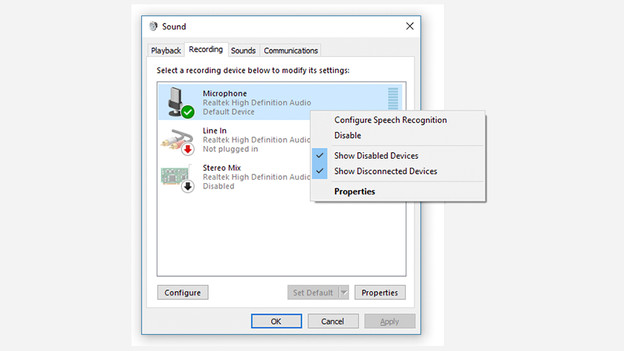
Étape 2 : vérifiez vos réglages
On ne vous comprends toujours pas ou pas bien ? Vérifiez alors vos paramètres Windows.
- Cliquez sur la barre de recherche en bas à gauche et recherchez « Sound ».
- Recherchez votre casque sous « Choose your input device ».
Après cela, le microphone de votre casque gamer est défini comme périphérique d'entrée et vous pouvez mieux être entendu. Vous rencontrez toujours des problèmes dans Discord ? Passez alors à l'étape suivante.
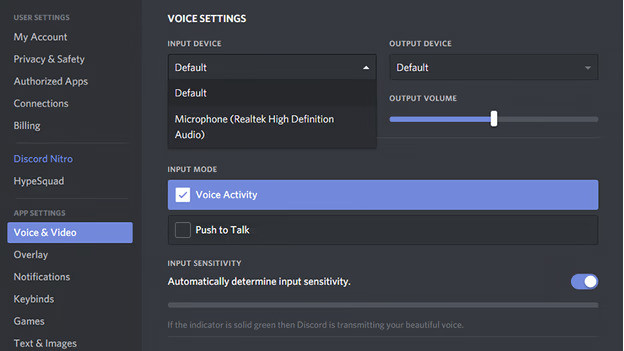
Étape 3 : vérifiez vos paramètres Discord
Vous utilisez principalement Discord pour une soirée de jeu amusante ? Alors, il est également important que vous installiez correctement votre casque.
- Cliquez sur l'icône en forme d'engrenage en bas à gauche dans le programme Discord.
- Sélectionnez « Voice and Video » dans le menu de gauche et accédez à « Voice Settings ».
- Sélectionnez votre casque gamer dans le menu sous « Input Device ».
Votre casque gamer est désormais également défini comme périphérique d'entrée dans Discord.
Article de Mark
Spécialiste Gaming.
