Écrit par Jan
Mis à jour le
12 avril 2022
·
12 h 59
Hoe maak je in Windows 10 een lokaal account aan?
Vous utilisez Windows 10 et voulez ajouter un compte local. Parce que votre petit frère ou votre amie veut aussi utiliser votre ordinateur portable ou PC, par exemple. Ci-dessous, je vous explique comment faire.
Que faire ?
-
Tout d'abord, vous devez avoir ajouté un compte personnel. Vous créez ce compte lors de l'installation du PC/ordinateur portable Windows.
-
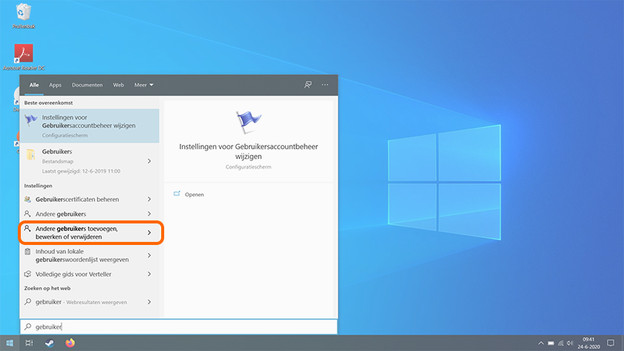
Cliquez sur le bouton Démarrer, en bas à gauche de votre écran.
-
Tapez Utilisateur et cliquez sur l'option Ajouter, modifier ou supprimer un autre utilisateur.
-
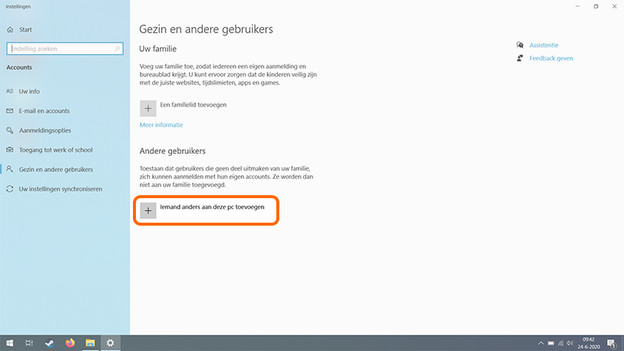
Sous le bouton Famille et autres utilisateurs, cliquez sur Ajouter un autre utilisateur sur ce PC.
-
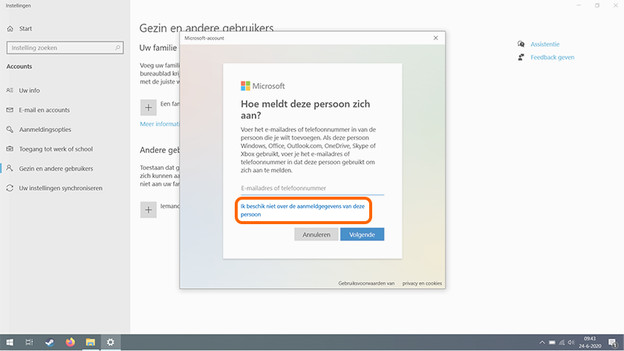
Dans la fenêtre pop-up qui apparait alors, cliquez sur le lien bleu Je ne possède pas les informations de connexion de cette personne.
-
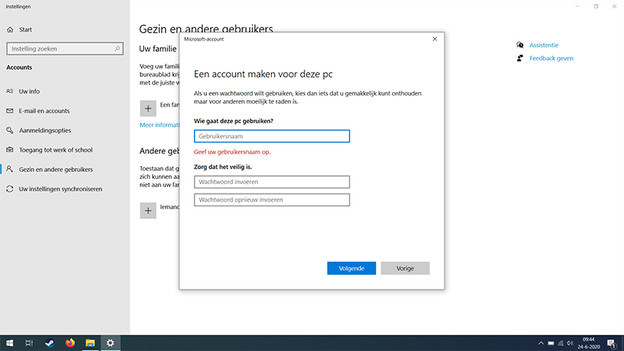
Dans la nouvelle fenêtre, cliquez sur Ajouter un utilisateur sans compte Microsoft. Saisissez maintenant un nom d'utilisateur, un mot de passe et un rappel de mot de passe.
-
Cliquez sur Suivant pour ajouter le compte à Windows 10.
Clique sur le bouton Démarrer en bas à gauche de l'écran.
Tapez Utilisateur et cliquez sur l'option Ajouter, modifier ou supprimer d'autres utilisateurs.
Sous le bouton Famille et autres utilisateurs, cliquez sur Ajouter un autre utilisateur à ce PC.
Dans la fenêtre pop-up qui s'affiche, cliquez sur le lien bleu Je ne possède pas les informations de connexion de cette personne.
Dans la nouvelle fenêtre, cliquez sur Ajouter un utilisateur sans compte Microsoft. Saisissez maintenant un nom d'utilisateur, un mot de passe et un rappel de mot de passe.
Cliquez sur Suivant pour ajouter le compte à Windows 10.


Et maintenant ?
Le compte que vous venez d'ajouter disposera des droits d'un utilisateur standard. L'utilisateur de ce compte ne pourra donc pas installer de programmes ou faire de modifications dans Windows.
Si vous voulez donner des droits d'administrateur à ce compte, suivez les étapes suivantes.
Facultatif : modifier ou supprimer le compte
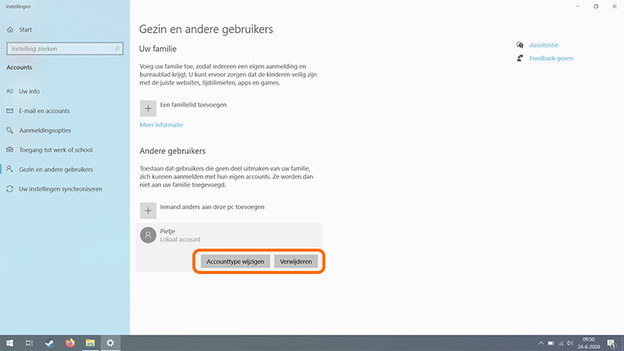
- Cliquez sur le compte que vous venez de créer dans le menu Famille et autres utilisateurs.
- Choisissez Supprimer le compte, si vous voulez supprimer le compte.
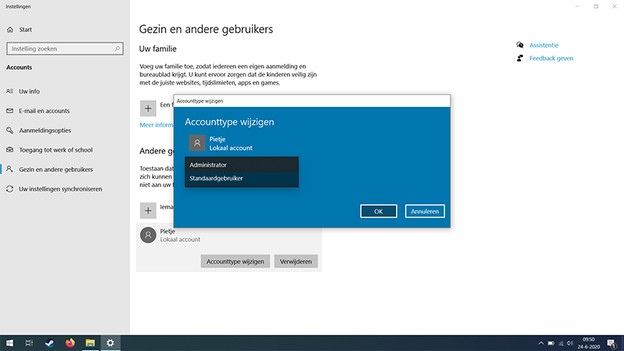
- Choisissez Modifier le type de compte pour modifier les autorisations du compte.
- Maintenant, sous Type de compte, cliquez sur le champ où il est indiqué Utilisateur standard et sélectionnez l'option Administrateur.
- Cliquez sur OK.
Choisissez Supprimer le compte ou Modifier le type de compte.
Dans Modifier le type de compte, choisissez Administrateur ou Utilisateur standard.
Conclusion
Vous venez d'ajouter un nouveau compte local et avez donné des droits d'administrateur à ce compte. Si vous redémarrez Windows 10, vous pourrez vous connecter avec ce nouveau compte.
Article de Jan
Laptop specialist.