
Écrit par Giorgos
Mis à jour le
8 janvier 2026
·
13 h 45
Comment créer un dossier partagé sur votre NAS Synology ?
Avoir un dossier partagé sur votre Synology NAS vous aide à garder la trace des documents que vous stockez et gérez. Avant d'enregistrer des fichiers, vous devez avoir au moins un dossier partagé sur votre Synology NAS. Le plan par étapes ci-dessous vous montre comment créer un tel dossier partagé.
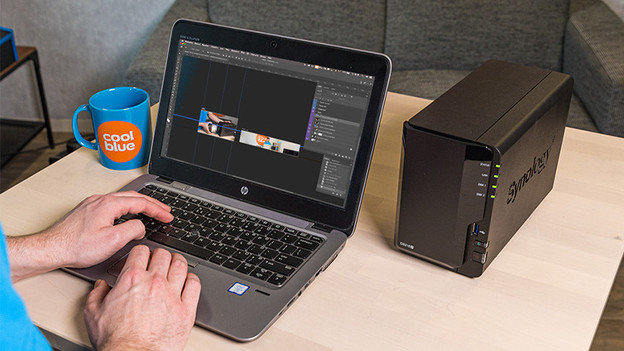
Créer un dossier partagé en 4 étapes
Puisqu'un dossier partagé est essentiel pour utiliser votre NAS Synology, en créer un n'est pas un processus difficile. Suivez ces 4 étapes pour créer un dossier partagé.
- Étape 1. Ouvrez l'interface utilisateur à partir d'un ordinateur connecté
- Étape 2. Créez un dossier partagé
- Étape 3. Sélectionnez le volume
- Étape 4. Définissez les droits des utilisateurs
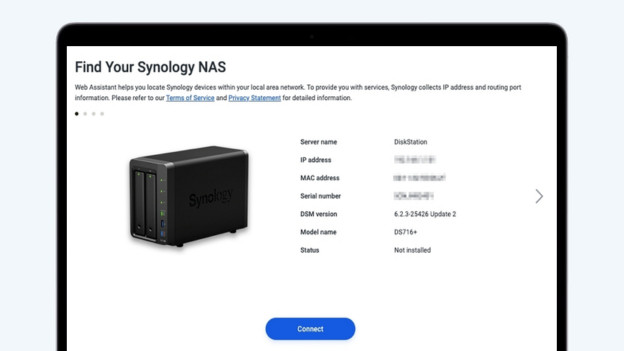
Étape 1 : ouvrez l'interface utilisateur à partir d'un ordinateur connecté
Ouvrez Synology Find (http://find.synology.com) dans un navigateur web. Il s'agit de l'interface utilisateur, qui permet à votre ordinateur de rechercher le NAS connecté. Une fois que votre appareil a reconnu le NAS, l'écran suivant s'affiche. Si ce n'est pas le cas, téléchargez Synology Assistant et réessayez. Rafraichissez l'interface jusqu'à ce que votre NAS soit trouvé. Ensuite, allez dans le Panneau de configuration.
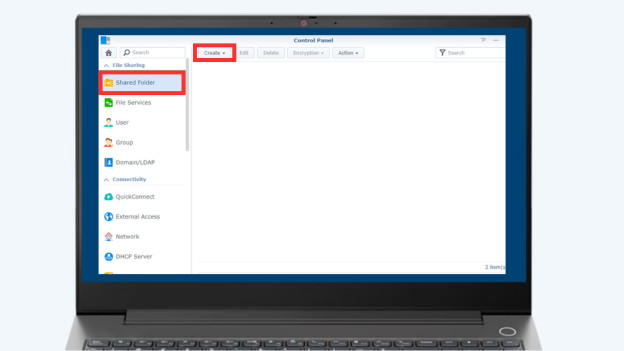
Étape 2 : créez un dossier partagé
Dans le Panneau de configuration, créez le dossier partagé. Choisissez « Dossier partagé » et cliquez ensuite sur « Créer ». Saisissez le nom et la description de votre dossier partagé, par exemple « Films » ou « Mon entreprise ». N'oubliez pas que les noms de dossiers partagés sont sensibles à la casse et ne peuvent pas contenir tous les caractères. De plus, le nom ne peut pas commencer ou se terminer par une espace. Vous obtenez un message d'erreur indiquant que le nom est incorrect ? Vérifiez s'il contient des caractères interdits ou s'il n'y a pas d'espace au début ou à la fin.
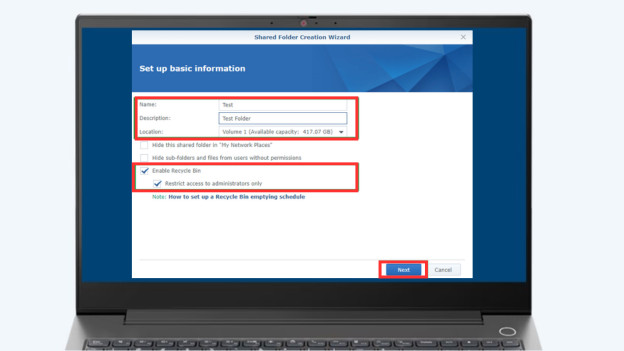
Étape 3 : sélectionnez le volume
Le volume est un autre mot pour désigner l'emplacement où vous voulez stocker les données. Par exemple, « Volume 1 » représente le disque dur que vous avez placé dans l'emplacement 1. Lorsque vous disposez de plusieurs disques durs, vous avez automatiquement plus de choix quant à l'endroit où stocker vos données. Vous n'avez qu'un seul disque dur ou espace de stockage dans votre NAS ? Vous pouvez alors sauter cette étape, elle sera prise en charge automatiquement. Si vous avez plus de volumes, il est utile de garder une trace de l'endroit où vous stockez chaque dossier partagé. Appuyez maintenant sur « Ok ».
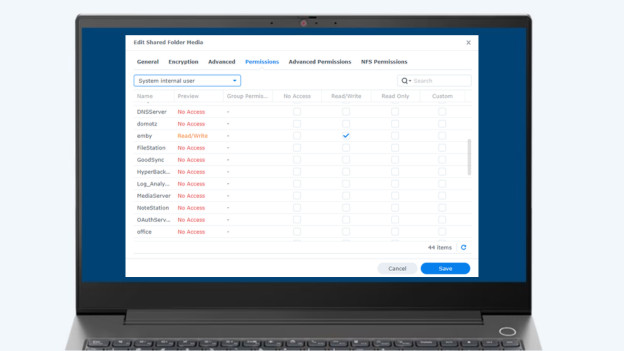
Étape 4 : définissez les droits des utilisateurs
Dans l'écran suivant, définissez les droits pour le dossier. Cela se fait généralement en cochant l'option « Lecture/Écriture », ou pour chaque utilisateur du dossier. De cette façon, vous savez exactement qui a quels droits et qui peut accéder à quels dossiers partagés. Vous pouvez choisir parmi les droits suivants. C'est fait ? Cliquez ensuite sur « Appliquer ».
- Aucun accès : aucun accès au dossier pour l'utilisateur sélectionné.
- Lecture/Écriture : tout accès au dossier pour l'utilisateur sélectionné.
- Lecture seule : accès restreint au dossier pour l'utilisateur sélectionné.
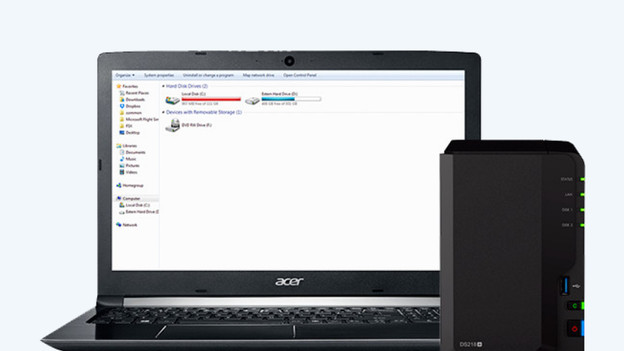
Accéder à votre Synology NAS via Windows
Vous avez créé un dossier partagé et vous voulez maintenant y accéder à l'aide de votre ordinateur Windows. Dans l'article conseils ci-dessous, nous vous expliquons comment y parvenir à l'aide d'un plan par étapes. Dans tous les cas, assurez-vous que vous avez déjà prévu les éléments suivants :
- Un ordinateur Windows connecté au même réseau que le NAS
- Le nom de votre NAS
- Le nom du volume que vous avez créé
- Le nom du dossier partagé
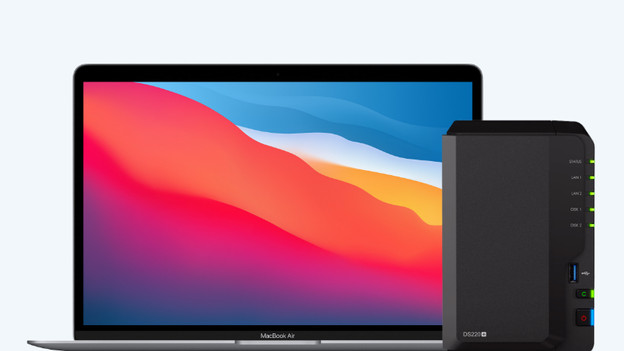
Accéder à votre Synology NAS via macOS
Vous avez créé un dossier partagé et vous voulez maintenant y accéder à l'aide de votre ordinateur macOS. Dans l'article conseils ci-dessous, nous vous expliquons comment y parvenir à l'aide d'un plan par étapes. Dans tous les cas, assurez-vous que vous avez déjà prévu les éléments suivants :
- Un MacBook, iMac ou Mac mini connecté au même réseau que le NAS
- Le nom de votre NAS
- Le nom du volume que vous avez créé
- Le nom du dossier partagé
Un problème ?
Nous vous aidons à créer un dossier partagé sur votre NAS Synology. Vous n'y arrivez pas malgré ce plan par étapes ? Veuillez contacter notre service client.
Article de Giorgos
Spécialiste NAS.
