
Écrit par Giorgos
Mis à jour le
22 juin 2023
·
11 h 28
Comment transférer des fichiers de macOS à votre NAS Synology ?
Vous avez un NAS de Synology et vous voulez l'utiliser avec votre Apple MacBook ou Apple iMac ? Alors, vous devrez ajouter le Synology NAS à votre Finder. Ainsi, vous pourrez accéder à tous les fichiers stockés sur le NAS, où que vous soyez. Effectuez les étapes suivantes pour connecter votre Synology NAS à votre Mac.
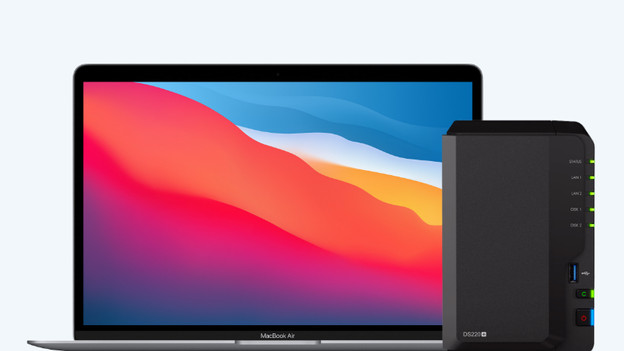
Connectez votre NAS Synology à votre ordinateur Mac en 3 étapes
Connecter un NAS Synology à votre ordinateur Mac est facile. Pour vous aider au mieux, nous avons listé toutes les étapes.
- Étape 1. Ouvrez l'assistant d'installation.
- Étape 2. Saisissez l'adresse IP et enregistrez le serveur.
- Étape 3. Jumelez votre NAS et votre ordinateur Mac.
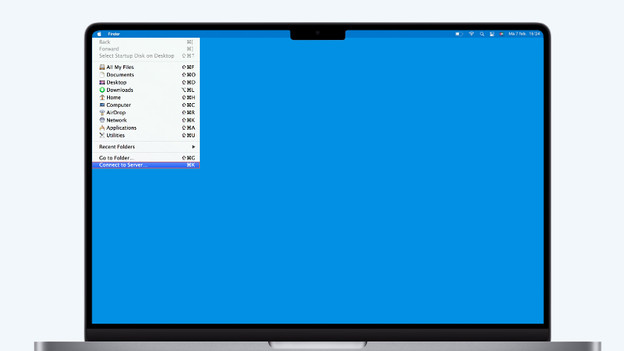
Étape 1 : ouvrez l'assistant d'installation
L'assistant d'installation vous permet d'effectuer une installation courte. Ouvrez le Finder et cliquez sur « Aller » dans la barre de menu en haut. Choisissez « Se connecter au serveur » dans ce menu déroulant. Cette option se trouve en bas du menu. À partir de là, vous pourrez poursuivre l'installation.
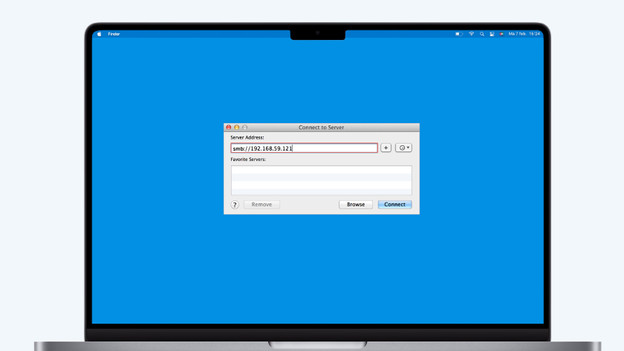
Étape 2 : saisissez l'adresse IP et enregistrez le serveur
Cette fenêtre vous demande de saisir le nom du serveur de votre Synology NAS. Dans le champ « Adresse du serveur », saisissez smb:// suivi de l'adresse IP de votre NAS Synology. Vous trouverez l'adresse IP en allant sur find.synology.com depuis votre ordinateur Mac. L'adresse IP de votre NAS apparaitra sur la deuxième ligne. Mettez-la dans la barre, puis cliquez sur « Connecter ». Vous travaillez dans un lieu avec plusieurs serveurs et vous voulez enregistrer l'adresse IP ? Alors, cliquez sur le signe « + » à côté de la barre de saisie afin d'enregistrer le serveur et de pouvoir vous reconnecter à ce NAS par la suite.
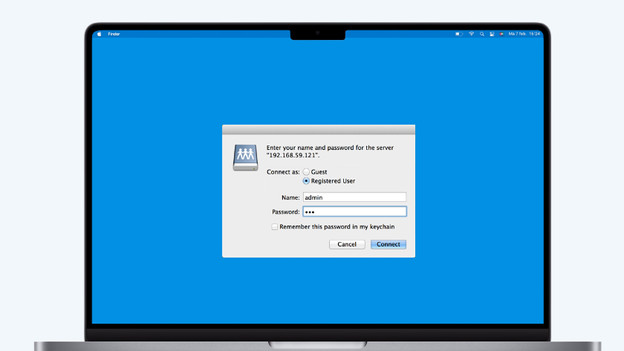
Étape 3 : jumelez votre NAS et votre ordinateur Mac
Après avoir cliqué sur « Connecter », vous verrez une fenêtre pop-up. Saisissez ici le nom d'utilisateur et le mot de passe de votre NAS et cliquez sur « Utilisateur référencé » ou « Registered User ». Si vous ne le faites pas, vous vous connecterez en tant qu'invité et vous aurez moins de droits d'édition. Cliquez sur « Connecter ». C'est fait ? Alors, vous verrez le NAS apparaitre dans le Finder, sous l'en-tête « Partagé ». Le nom du NAS est le même que l'adresse IP que vous avez saisie. Votre NAS Synology est maintenant prêt à être utilisé à partir de votre ordinateur Mac.
