Écrit par Lucinda
Mis à jour le
21 mai 2026
·
08 h 32
Comment installer un Apple iPad ?
Vous voulez utilisez votre Apple iPad le plus vite possible, mais il faut d'abord l'installer. Pour vous aider, nous avons établi un plan par étapes. Vous pourrez ainsi procéder à l'installation sans problème.
Installer votre Apple iPad
L'installation de votre iPad n'est pas difficile. Suivez les étapes suivantes pour rapidement commencer à utiliser votre iPad.
- Configurez votre Apple iPad automatiquement ou manuellement
- Créez votre identifiant Apple
- Configurez vos comptes et d'autres fonctions utiles

Étape 1 : allumer et choisir la langue
- Allumez votre Apple iPad en restant appuyer sur le bouton en haut à droite de l'appareil.
- Le mot « Bonjour » apparaît à l'écran. Faites glisser votre doigt sur l'écran ou appuyez sur le bouton principal pour commencer l'installation.
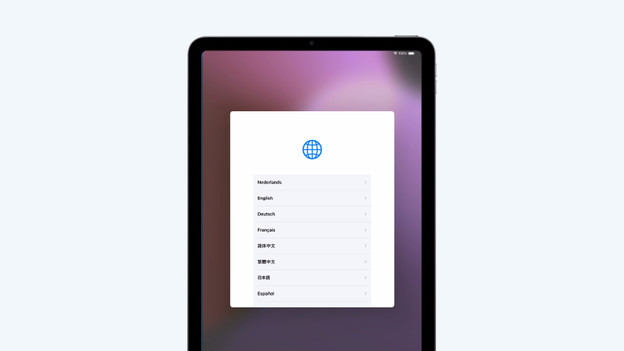
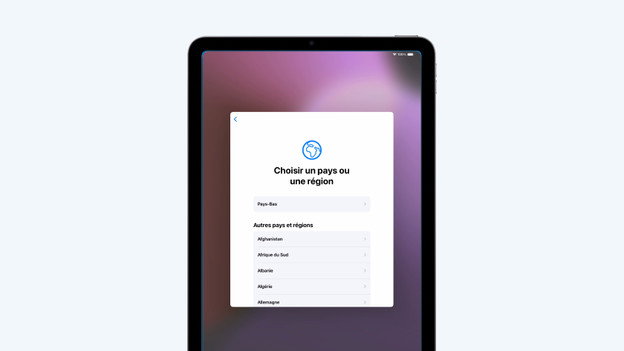
- Choisissez la bonne langue dans la liste. Choisissez ensuite le pays.


Étape 2 : choisissez votre configuration
- Vous souhaitez le configurer automatiquement ? Mettez un autre iPad ou iPhone à côté de votre nouvel iPad et suivez les étapes indiquées à l'écran. Votre nouvel iPad reprendra les mêmes réglages que votre autre appareil.
- Vous souhaitez effectuer une configuration manuelle ? Appuyez alors sur « Configurer sans autre appareil » en bas de l'écran. Cette option nécessite des étapes supplémentaires.
Étape 3 : configuration manuelle
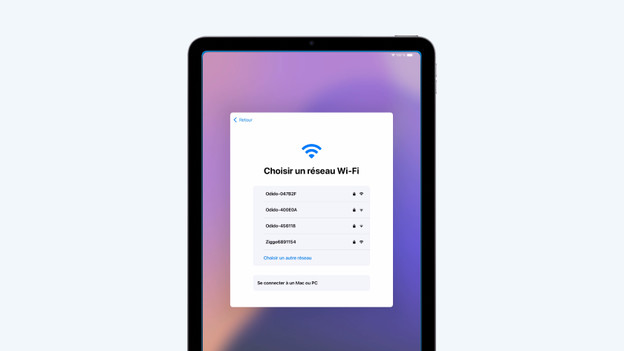
- Choisissez votre réseau wifi, entrez votre mot de passe et appuyez sur « Rejoindre ».
- Configurez maintenant Face ID sur votre iPad. Pour cela, bougez votre visage devant la caméra.
- Choisissez un code à chiffres que vous allez retenir pour déverrouiller votre Apple iPad. Entrez une deuxième fois le code.
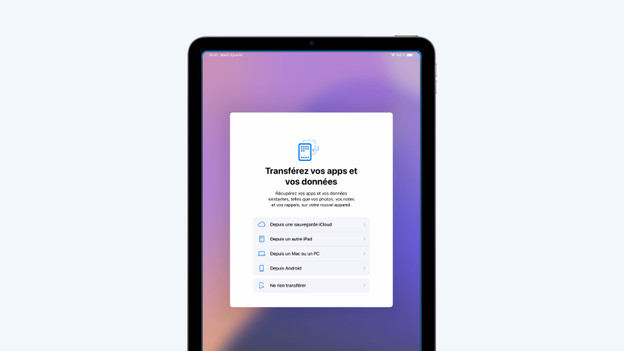
- Choisissez si vous voulez transférer les données d'un autre appareil vers votre iPad.
Vous ne souhaitez pas transférer vos applications et vos données ? Choisissez alors « Ne pas transférer les apps et les données ».


Étape 4 : configurer un compte Apple

J'ai déjà un compte Apple
- Entrez votre identifiant Apple et appuyez sur « Continuer ».
- Faites de même avec votre mot de passe et appuyez sur « Suivant ».
- « Identification à deux facteurs » apparait à l'écran. Vous recevez alors un SMS sur votre téléphone. Entrez le code sur les tirets.
- Près des conditions générales, appuyez sur « Accepter ».
L'iPad prend ensuite un moment pour configurer votre identifiant Apple. Cela peut durer quelques minutes.
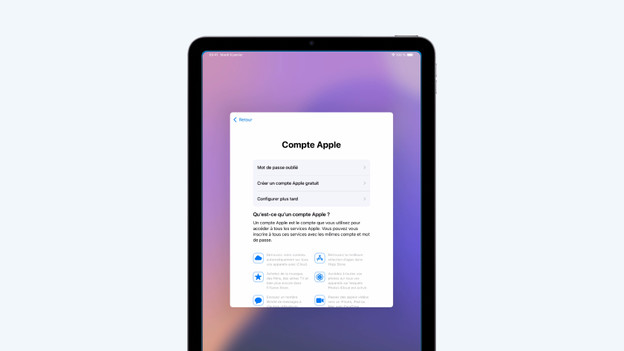
Je n'ai pas encore de compte Apple
- Appuyez sur « Vous avez oublié votre mot de passe ou vous n’avez pas de compte Apple ? » et sélectionnez « Créez un compte Apple gratuitement ».
- Entrez toutes les informations, telles que votre date de naissance, votre nom et la question de sécurité puis appuyez en haut à droite sur « Suivant ».
- Entrez votre adresse mail et indiquez si vous voulez recevoir des mails d'actualités Apple.
- Sur l'écran suivant, définissez le mot de passe de votre compte.
- Votre Apple iPad vous demande ensuite votre numéro de téléphone pour vérifier votre identité. Vous recevrez un SMS contenant un code, que vous devrez saisir sur votre iPad.
- Parcourez les conditions générales et sélectionnez « J'accepte ».
Étape 5 : mises à jour, localisation et mode sombre
-
Choisissez si vous souhaitez installer les mises à jour automatiquement ou manuellement.
-
Activez ou désactivez la géolocalisation. La géolocalisation permet aux applis d'utiliser votre position.
-
Choisissez ensuite si vous souhaitez recevoir des rapports sur votre temps d'écran.
-
Enfin, choisissez le mode d'affichage de votre iPad : clair ou sombre. Touchez les aperçus pour trouver celui qui vous convient.
-
Appuyez ensuite sur « Démarrer ». L'écran d'accueil s'affiche et la configuration est terminée.


Article de Lucinda
Spécialiste Apple.