Écrit par Maurits
Mis à jour le
9 août 2023
·
13 h 24
Comment installer votre enceinte Bose SoundTouch ?
Avant de pouvoir écouter de la musique, vous devez configurer l'enceinte Bose SoundTouch. Dans cet article, nous vous présenterons les étapes d'installation à suivre.

Installer votre enceinte Bose SoundTouch.
Nous allons installer votre enceinte Bose SoundTouch en quelques étapes. Voici un résumé : Étape 1 : allumez votre smartphone ou votre tablette. Étape 2 : branchez l'enceinte à la prise murale. Étape 3 : installez l'appli Bose SoundTouch. Étape 4 : ouvrez l'appli. Étape 5 : connectez l'enceinte à internet. Étape 6 : connectez l'enceinte au wifi. Étape 7 : attribuez un nom à l'enceinte. Étape 8 : créez un compte. Étape 9 : ajoutez des services de streaming.

Étape 1 : allumer votre smartphone ou tablette
Pendant l'installation, il est important que votre smartphone ou tablette soit allumé(e). Assurez-vous que la batterie soit au moins à 60 %.

Étape 2 : branchez l'enceinte
Branchez l'enceinte Bose SoundTouch à une prise. Utilisez pour ce faire le câble d'alimentation fourni. L'entrée du câble se trouve à l'arrière de l'enceinte. Appuyez ensuite sur le bouton d'alimentation de l'enceinte Bose SoundTouch. Celui-ci se trouve sur le dessus de votre enceinte.

Étape 3 : téléchargez l'appli Bose SoundTouch
Dans le menu principal de votre smartphone ou tablette, cherchez l'App Store ou le Google Play Store.

Étape 4 : ouvrez l'appli
Une fois le téléchargement terminé, l'application apparaît dans le menu principal de votre smartphone ou tablette. Ouvrez l'application sur votre smartphone ou tablette et cliquez sur démarrer.

Étape 5 : connectez l'enceinte à internet
L'application vous demande comment vous souhaitez connecter l'enceinte à Internet. Vous pourrez choisir entre deux connexions différentes : via wifi ou Ethernet. Choisissez l'option wifi. Astuce : activez le Bluetooth sur votre smartphone ou votre tablette pour effectuer plus rapidement l'installation avec l'enceinte.

Étape 6 : connexion au wifi
Rendez-vous dans les paramètres Wi-Fi de votre smartphone ou tablette. Sélectionnez le réseau temporaire Wi-Fi Bose SoundTouch. Si ce réseau Wi-Fi n'est pas affiché, cliquez alors sur : le réseau n'est pas visible. Maintenez enfoncées la touche 2 et celle du volume vers le bas pendant 5 secondes. Vous pourrez voir comment procéder sur l'image. Vous n'arrivez pas à connecter votre enceinte à votre réseau Wi-Fi ? Lisez l'article ci-dessous pour savoir ce que signifient les différents symboles Wi-Fi sur votre enceinte. Si le réseau Bose SoundTouch figure parmi les réseaux Wi-Fi disponibles, cliquez dessus. Vous verrez ensuite apparaître l'écran qui vous permettra de choisir votre réseau Wi-Fi domestique. Cliquez dessus. Entrez ensuite le mot de passe de votre réseau Wi-Fi domestique.

Étape 7 : attribuez un nom à votre enceinte
L'appli vous demande si vous souhaitez renommer l'enceinte. Ce n'est pas obligatoire, mais nous vous le recommandons. Si vous envisagez d'acheter plusieurs enceintes Bose SoundTouch, donnez-leur le nom de l'endroit où vous souhaitez utiliser chacune des enceintes. Cela vous permettra de contrôler chaque enceinte avec l'application Bose SoundTouch.
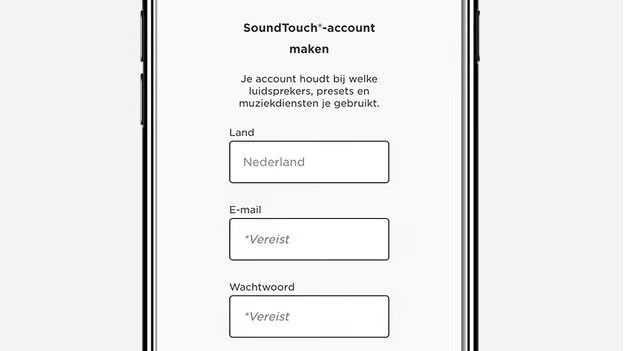
Étape 8 : créez un compte
L'appli vous demande maintenant de créer un compte Bose. Remplissez les champs vides. Si vous avez déjà un compte Bose, cliquez sur J'ai déjà un compte. Connectez-vous ensuite avec les identifiants de connexion de votre compte Bose actuel. Astuce : notez vos identifiants de connexion. Vous en aurez besoin si vous voulez installer l'application sur un autre appareil.

Étape 9 : ajoutez un service de musique
L'installation est terminée. Le message Bienvenue apparaît alors sur votre écran. Vous pouvez ensuite ajouter un service de musique comme Spotify ou Deezer à gauche de l'écran. Le service est alors ajouté au programme Bose SoundTouch. Vous pouvez également sélectionner une station de radio. Les listes de lecture et stations de radio peuvent être enregistrées à l'aide des boutons preset de votre enceinte. Cliquez sur l'article ci-dessous pour voir comment faire.