
Écrit par Giorgos
Mis à jour le
24 avril 2023
·
06 h 55
Comment installer Plex sur votre NAS Synology ?
Plex est une application pour systèmes NAS qui vous permet de gérer facilement l'ensemble de votre bibliothèque multimédia. Une sorte de Netflix, mais pour vos propres médias. Dans cet article conseils, nous vous expliquons comment installer Plex sur votre NAS Synology et comment l'utiliser.
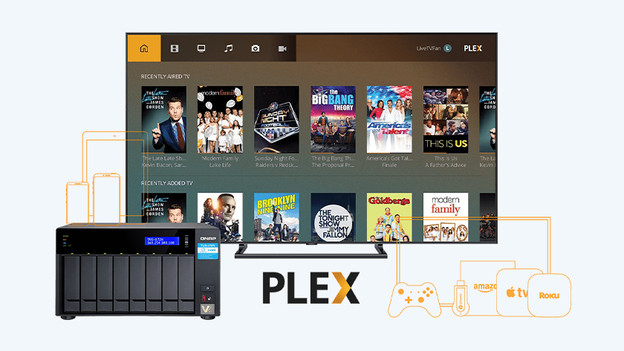
Qu'est-ce que Plex ?
Plex est une application qui vous permet de gérer facilement votre médiathèque. Vous pouvez gérer cette appli depuis votre NAS et l'utiliser sur n'importe quel appareil connecté à votre serveur, comme votre ordinateur portable ou votre smartphone, mais aussi votre console de jeux. Tous les appareils connectés peuvent accéder aux films, séries, musiques et plus encore. De plus, Plex est utile pour récupérer des métadonnées, c'est-à-dire des informations sur vos médias. Par exemple, le genre du film, le producteur de vos albums préférés et plus encore. Ces données vous permettent d'encore mieux structurer vos bibliothèques et de garder le tout bien organisé.
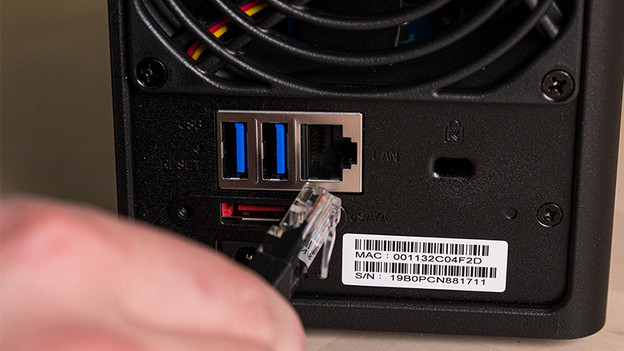
Que me faut-il pour installer Plex ?
Vous n'avez pas besoin de grand-chose pour installer Plex, mais pour plus de facilité, nous avons établi une liste :
- Un NAS Synology
- Une connexion internet stable
- Un ordinateur portable ou un PC
- Un routeur (modem) auquel votre NAS et votre ordinateur sont connectés
Étape 1 : installez Plex via un PC connecté
Étape 2 : connectez-vous et votre NAS
Étape 3 : configurez l'accès
Étape 4 : créez vos bibliothèques
Étape 5 : configurez vos appareils
Étant donné que vous avez besoin d'une connexion internet stable pour l'installation, nous vous conseillons de supprimer temporairement tous les autres appareils du réseau. Votre connexion sera ainsi plus stable et plus rapide lors de l'installation et de la configuration de Plex.
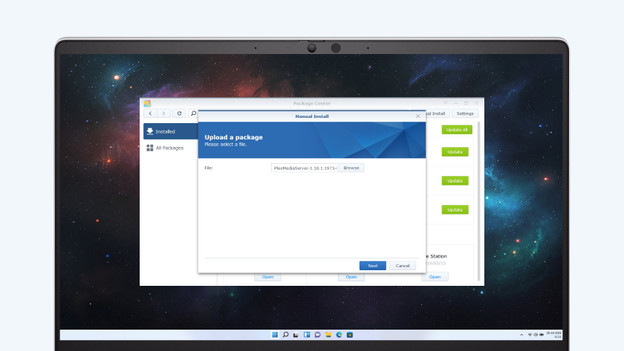
Étape 1 : installez Plex via un PC connecté
Ouvrez la page de configuration du NAS Synology dans un navigateur web sur votre ordinateur. Cet ordinateur doit être connecté au même réseau que le NAS. Pour cela, allez sur find.synology.com et attendez que votre NAS apparaisse sur l'écran. Cliquez sur le menu principal en haut à gauche et ouvrez le « Package center ». Sur ce nouvel écran, recherchez « Plex » dans la barre de recherche en haut à gauche. Appuyez sur installer, puis attendez environ 5 minutes. Fini ? Regardez alors dans le menu principal du Synology NAS et appuyez sur le logo Plex.
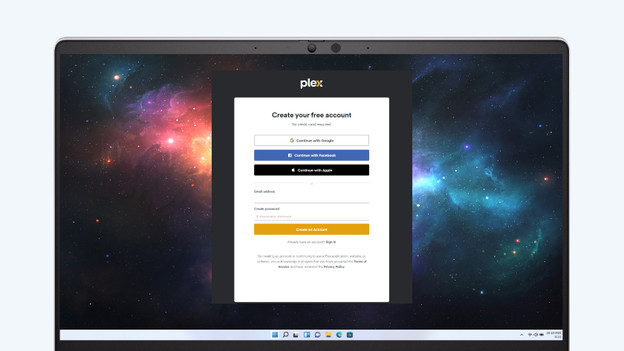
Étape 2 : connectez-vous et votre NAS
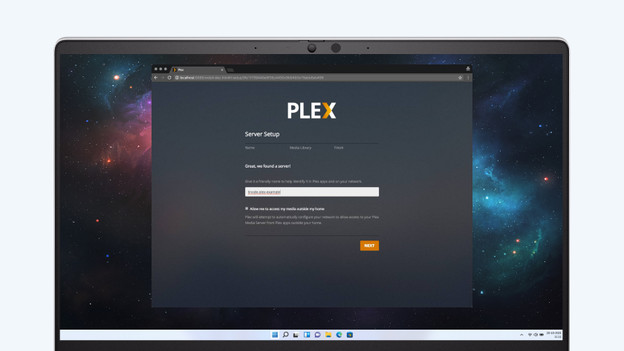
Après avoir appuyé sur le logo, Plex ouvrira une nouvelle fenêtre dans votre navigateur. Au milieu de l'écran, vous trouverez une option pour vous connecter ou vous inscrire. Choisissez de vous inscrire, puis définissez un nom d'utilisateur et un mot de passe avec votre adresse mail. Notez ces informations, car vous en aurez besoin plus tard pour les modifications et les mises à jour. Appuyez sur « Connexion ». et choisissez un nom pour votre serveur dans l'écran suivant.
Étape 3 : configurez l'accès
Même si Plex fonctionne principalement avec des appareils connectés au même réseau, vous avez également la possibilité de streamer à distance. Par exemple, lorsque vous êtes en vacances mais que vous souhaitez écouter ou regarder vos films ou séries préférés, et plus encore. Lorsque vous choisissez le nom de votre serveur, sous la barre de nom, vous trouverez une case à cocher intitulée « Accès à distance ». Cochez cette case si vous souhaitez également accéder à Plex en dehors de votre propre réseau, par exemple via votre smartphone.
Étape 4 : créez vos bibliothèques
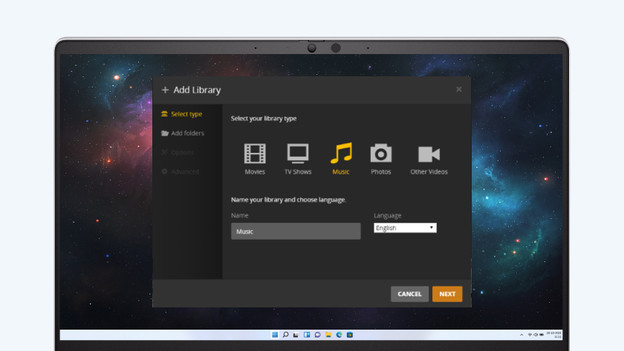
Une fois que vous avez nommé le serveur et configuré l'accès à distance, il est temps de créer vos bibliothèques. Sélectionnez le type de médias que vous souhaitez ajouter. Après cela, un pop-up s'ouvrira dans lequel vous pourrez choisir l'emplacement de votre média. Répétez l'opération pour toutes les autres bibliothèques. Vous travaillez avec plusieurs disques ? Souvenez-vous sur quel disque vous stockez quel type de média. Par exemple, si l'un de vos disques tombe en panne, vous savez exactement quel média vous avez perdu. Assurez-vous d'ailleurs que vos séries et vos films ne se trouvent pas dans un seul dossier. De plus, il est préférable d'avoir différentes bibliothèques pour toutes vos séries, afin que tout reste clair et net.
Étape 5 : configurez vos appareils
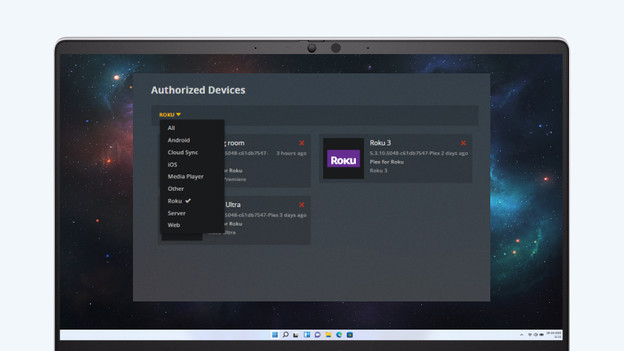
Après avoir créé vos bibliothèques, vous devez configurer vos appareils. Téléchargez l'appli Plex sur votre appareil ou allez sur plex.tv depuis votre ordinateur. Connectez-vous avec votre compte et voilà. Depuis le navigateur web, vous pouvez vérifier quels appareils sont connectés à Plex et donc à votre NAS Synology. Cliquez sur l'icône des paramètres sur la page d'accueil et allez sur « Authorized Devices ». Vous y verrez une liste de tous les appareils connectés. Dans ce menu, vous pouvez également supprimer certains appareils en cliquant sur la croix rouge. Si vous vous reconnectez à Plex avec cet appareil, il sera rajouté automatiquement.
Article de Giorgos
Spécialiste NAS.
