
Écrit par Giorgos
Mis à jour le
16 avril 2025
·
12 h 04
Comment effectuer une mise à niveau depuis Windows Famille vers Windows Professionnel ?
Vous possédez un PC portable ou de bureau équipé de Windows Famille et souhaitez le mettre à niveau vers Windows Professionnel. Par exemple, parce que vous souhaitez utiliser le PC à des fins professionnelles. Dans ce plan étape par étape, nous expliquons ce dont vous avez besoin et comment effectuer cette installation du début à la fin.
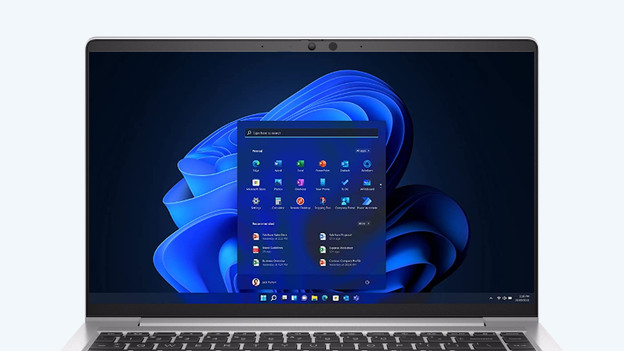
Mettre à niveau Windows Famille vers Professionnel en 3 étapes
La mise à niveau de Windows Famille vers Professionnel ne se fait qu'en 3 étapes simples. Nous les avons répertoriées ici :
- Étape 1. Mettez Windows à niveau via le Microsoft Store
- Étape 2. Vérifiez l'état d'activation
- Étape 3. Vérifiez la mise à jour
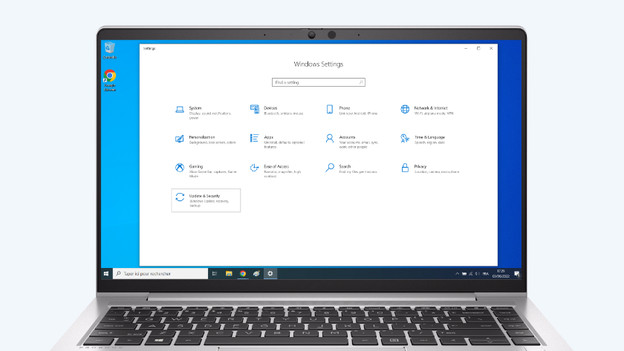
Étape 1 : mettez Windows à niveau via le Microsoft Store
Le moyen le plus rapide de mettre à jour Windows est via le Microsoft Store. Ici, vous pouvez acheter directement une licence pour Windows Professionnel, après quoi la mise à jour démarrera automatiquement. Cette licence s'applique uniquement au PC sur lequel vous effectuez la mise à jour, vous ne pouvez donc pas l'utiliser sur d'autres PC. Vous souhaitez mettre à jour votre PC Windows d’une manière différente ? Passez alors à l’étape 2, où nous expliquons l’installation manuelle. Sinon, passez directement à l'étape 3.
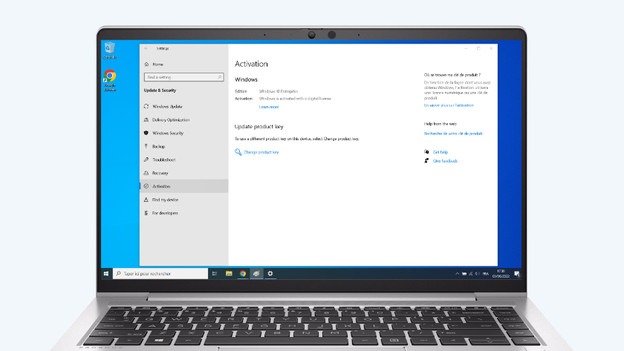
Étape 2 : saisissez le code produit
Si vous souhaitez effectuer la mise à jour manuellement, vérifiez d’abord quelle version de Windows est installée sur votre PC. Accédez au menu « Système » dans l’écran des paramètres et sélectionnez « Activation ». En haut de la page, vous pouvez voir quelle version de Windows vous possédez et si elle est activée. Si cela est correct, cliquez sur « Modifier le code produit ». Saisissez ici le code produit à 25 chiffres pour Windows Professionnel et cliquez sur « Suivant ». Votre PC va maintenant démarrer la mise à jour.
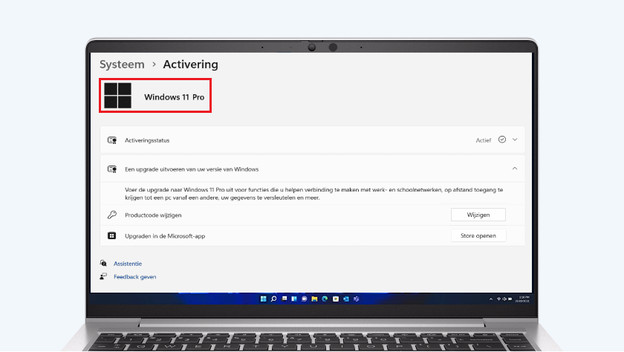
Étape 3 : vérifiez l’état d’activation
Après la mise à jour, vous verrez une notification sur votre écran. Pour une vérification supplémentaire, revenez à l'écran d'activation dans vos paramètres. Vérifiez ici quelle version de Windows se trouve en haut de la page et si elle a maintenant été mise à jour vers Professionnel.
Article de Giorgos
Spécialiste PC portable.
