Écrit par Giorgos
Mis à jour le
1 février 2025
·
15 h 26
5 astuces si votre clavier Windows affiche les mauvais caractères
Lorsque vous tapez une question, au lieu d'un point d'interrogation, vous obtenez un signe « = ». Ou des guillemets lorsque vous voulez utiliser une arobase. C'est probablement dû au fait que la langue de saisie de votre clavier Windows a été modifiée par erreur. Dans cet article, nous vous expliquons en 5 conseils comment résoudre ce problème.
5 astuces lorsque votre clavier Windows affiche les mauvais caractères
Plusieurs raisons peuvent expliquer pourquoi vous n'obtenez pas les bons caractères lorsque vous tapez sur le clavier. Vous sélectionnez « @ », mais vous voyez un « '' » ? Dans ce cas, ça signifie que vous n'utilisez pas la bonne combinaison de touches. Si vous tapez « ? » mais que vous voyez un « = », c'est que vous n'avez pas la bonne langue d'entrée. Vous tapez un A, mais vous voyez un Q ? Vous avez la disposition internationale (QWERTY) et pas belge (AZERTY). Vous tapez un Y, mais vous voyez un Z ? Alors, il s'agit de la disposition allemande (QWERTZ). Heureusement, vous pouvez résoudre ces problèmes facilement. Voici comment faire :
- Astuce 1 : modifiez la disposition via la barre de menu
- Astuce 2 : modifiez la disposition via les raccourcis
- Astuce 3 : modifiez la disposition via le panneau de configuration
- Astuce 4 : définissez votre disposition de clavier par fenêtre
- Astuce 5 : supprimez les dispositions de clavier inutiles


Astuce 1 : modifiez la disposition via la barre de menu
Sur la barre de menu en bas de votre écran, à l'extrême droite, vous trouverez une combinaison de 3 lettres. Ces lettres NLD, ENG, FRA et DEU indiquent la disposition que vous utilisez. Cliquez sur ces lettres et sélectionnez la disposition que vous souhaitez utiliser.

Astuce 2 : modifiez la disposition via les raccourcis
Vous pouvez passer rapidement d'une configuration à l'autre grâce à un certain nombre de raccourcis clavier. Ces combinaisons vous permettent d'obtenir rapidement la bonne langue ou la bonne disposition.
- Appuyez simultanément sur Alt et Shift ou Crtl et Shift et la langue du clavier passe immédiatement à la langue suivante. Appuyez sur cette combinaison jusqu'à ce que vous obteniez la bonne langue.
- Maintenez la touche Windows enfoncée et appuyez sur la barre d'espace. Vous voyez maintenant un menu avec toutes les dispositions. Maintenez la touche Windows enfoncée et utilisez la barre d'espacement pour faire défiler le menu. Vous avez trouvé la bonne langue ? Alors, relâchez les touches.
Vous voulez une autre combinaison de raccourcis ? Allez dans les Paramètres, dans le menu « Périphériques », puis dans « Saisie » dans le menu de gauche. Faites défiler vers le bas, allez dans « Paramètres avancés de clavier » et cliquez sur « Touches de raccourci de langue d'entrée ». Vous pourrez alors créer vos propres combinaisons pour passer rapidement d'une langue à l'autre.
Astuce 3 : modifiez la disposition via les paramètres
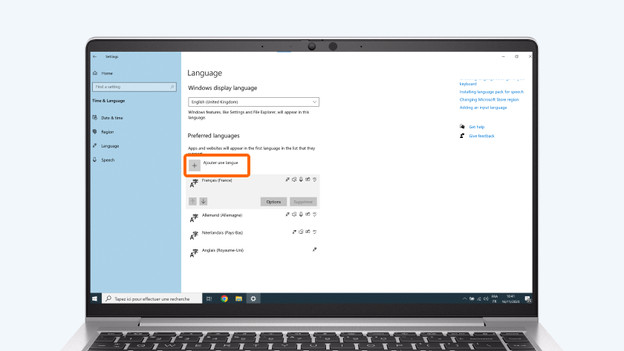
Ces solutions rapides ne fonctionnent pas ? Dans ce cas, ouvrez « Paramètres » et choisissez « Heure et langue ». Cliquez sur « Langue et région » dans le menu et recherchez votre langue dans la rubrique « Langues préférées ». Cliquez sur votre langue, puis sur « Options linguistiques ». Choisissez ensuite le format dont vous avez besoin.
- Pour les utilisateurs néerlandais, il s'agit de « États-Unis (International) QWERTY ».
- Pour les utilisateurs belges et français, il s'agit de AZERTY.
- Pour les utilisateurs allemands, il s'agit de QWERTZ.
Votre clavier n'est pas répertorié dans la liste ? Cliquez alors sur « Ajouter une langue » et trouvez la bonne disposition.
Astuce 4 : définissez la disposition du clavier par fenêtre
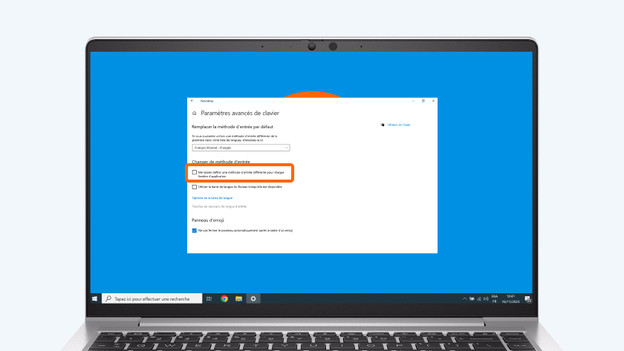
Si vous avez besoin d'une langue différente pour certains programmes, définissez une langue par défaut. Allez dans « Paramètres avancés de clavier » dans les paramètres. Cochez la case « Me laisser définir une méthode d'entrée différente pour chaque fenêtre d'application ». Désormais, lorsque vous changez de langue, ça ne s'applique qu'à votre fenêtre ouverte. Par exemple, définissez la disposition AZERTY française pour votre traitement de texte. Lorsque vous passez à votre navigateur web, vous utilisez la disposition de clavier par défaut. Ainsi, vous pouvez facilement définir une disposition de clavier unique pour chaque fenêtre ou programme Windows.
Astuce 5 : supprimez les dispositions de clavier inutiles
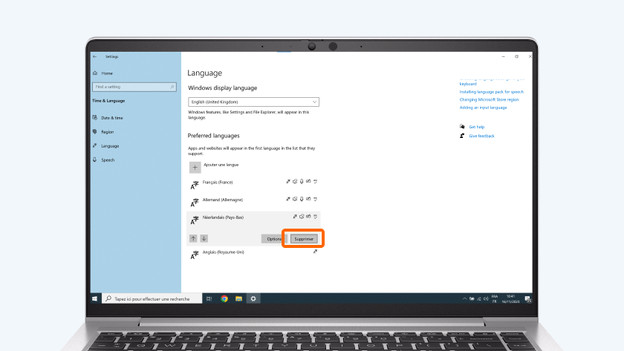
Vous voyez plusieurs paramètres par langue, mais vous n'en utilisez qu'un seul ? Alors, supprimez les autres dispositions. Vous éviterez ainsi de changer accidentellement de clavier. Cliquez sur le mauvais clavier, puis sur « Supprimer . Vous voulez savoir quelle disposition vous devriez avoir ? Consultez l'astuce 3 pour obtenir la liste par langue.
Questions fréquemment posées pour les problèmes de langue
Comment savoir quelle disposition j’ai avec plus d’une langue par clavier ?
Si vous avez plus d'une disposition pour une même langue, vous verrez une deuxième rangée de lettres sous la langue. Par exemple, vous verrez NLD BEP, si vous avez ajouté la disposition belge à vos paramètres linguistiques néerlandais. Ou BEFR, si vous avez ajouté le format belge à vos paramètres français. Vous voulez retrouver les paramètres les plus courants ? Cherchez alors NLD INTL, FRA FR et DEU DE.
Est-ce que je peux ajouter des langues qui utilisent un alphabet différent ?
Vous souhaitez utiliser un autre alphabet, comme le cyrillique, l'arabe ou le chinois ? Téléchargez d'abord le pack linguistique approprié. Allez dans « Heure et langue » et cliquez sur « Langue et région » dans le menu. Sous « Langues préférées », cliquez sur « Ajouter une langue ». Trouvez la langue souhaitée et installez le pack. Définissez cette langue comme votre langue préférée et redémarrez votre ordinateur. Votre clavier utilisera désormais la disposition par défaut de cette langue, y compris un alphabet différent.
Quelles sont les plus grandes différences entre QWERTY, AZERTY et QWERTZ ?
La disposition à utiliser dépend du type d'utilisation. Au niveau international, QWERTY est la norme, tandis que AZERTY est utilisé dans les régions francophones et QWERTZ dans les régions germanophones. Avec AZERTY, le Q et le A sont intervertis avec la disposition d'un clavier QWERTY. Vous trouverez également le W et le Z à un endroit différent, et le M se trouve une ligne plus haut. Avec un clavier QWERTZ, vous trouverez des touches supplémentaires pour les lettres avec un tréma (ü, ö, ä) sur le côté droit.